JSON Schemaパターンサンプル
JSON拡張項目の設定方法
Kurocoのコンテンツ定義では、JSON型の拡張項目を使って柔軟なフォームUIを構築できます。 このページでは、実際に使えるJSON Schemaのパターンを紹介します。
Kurocoで使用するJSONスキーマの構文は、https://json-schema.org/understanding-json-schema/basics がベースです。
基本的な構文についてはJSON Schemaのドキュメントを参照してください。
基本的なフィールドタイプ
セレクトボックス(文字列の選択)
{
  "type": "object",
  "properties": {
    "status": {
      "type": "string",
      "title": "ステータス",
      "description": "コンテンツの公開状態を選択してください",
      "enum": ["draft", "published", "archived"],
      "default": "draft"
    }
  }
}
表示: セレクトボックス

注意: defaultが設定されている場合はその値が初期選択されます。
セレクトボックス(表示ラベルのカスタマイズ)
{
  "type": "object",
  "properties": {
    "priority": {
      "type": "string",
      "title": "優先度",
      "enum": ["low", "medium", "high", "urgent"],
      "enumNames": ["低", "中", "高", "緊急"],
      "default": "medium"
    }
  }
}
表示: セレクトボックス(日本語ラベル)

注意: enumNamesを使用することで、内部的な値(lowなど)とは異なる表示ラベル(低など)を設定できます。
セレクトボックス(数値の選択)
{
  "type": "object",
  "properties": {
    "rating": {
      "type": "integer",
      "title": "評価",
      "enum": [1, 2, 3, 4, 5],
      "enumNames": ["★", "★★", "★★★", "★★★★", "★★★★★"]
    }
  }
}
表示: セレクトボックス(数値)

注意: Number/Integer型のenumの場合、default未設定時は最初の値が自動選択されます。
複数選択セレクトボックス
{
  "type": "object",
  "properties": {
    "tags": {
      "type": "array",
      "title": "タグ",
      "description": "複数選択可能です(Ctrl/Cmd + クリック)",
      "items": {
        "type": "string",
        "enum": ["技術", "ビジネス", "デザイン", "マーケティング", "その他"]
      }
    }
  }
}
表示: 複数選択セレクトボックス
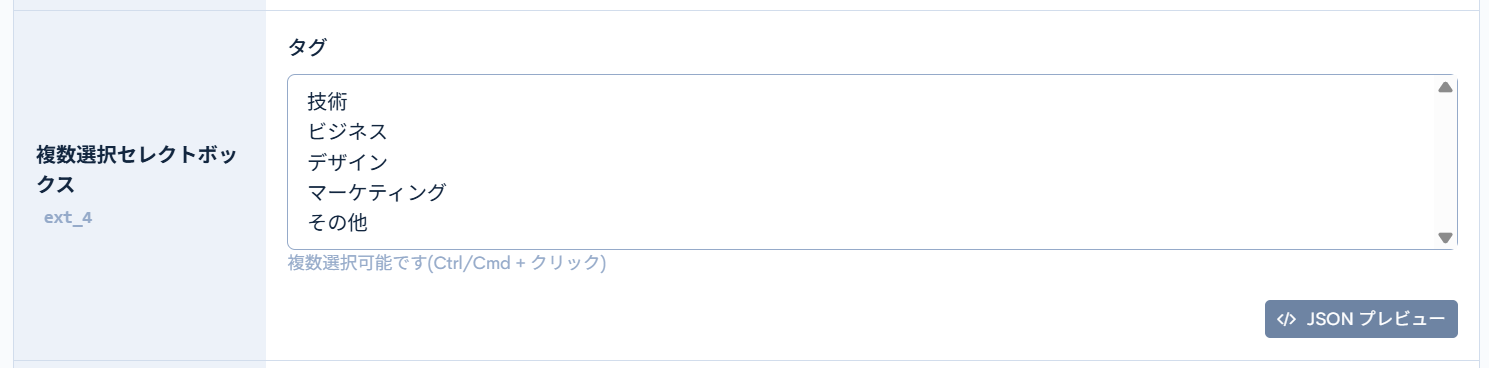
実用的な入力フォーム
ファイルマネージャー(画像・ファイル選択)
{
  "type": "object",
  "title": "メディア設定",
  "properties": {
    "thumbnailImage": {
      "type": "string",
      "title": "サムネイル画像",
      "description": "一覧表示用のサムネイル画像を選択してください",
      "format": "file-manager"
    },
    "headerImage": {
      "type": "string",
      "title": "ヘッダー画像",
      "description": "ページ上部に表示する画像",
      "format": "file-manager"
    },
    "pdfDocument": {
      "type": "string",
      "title": "PDFドキュメント",
      "description": "ダウンロード用PDFファイル",
      "format": "file-manager"
    },
    "videoFile": {
      "type": "string",
      "title": "動画ファイル",
      "format": "file-manager"
    }
  }
}
表示:
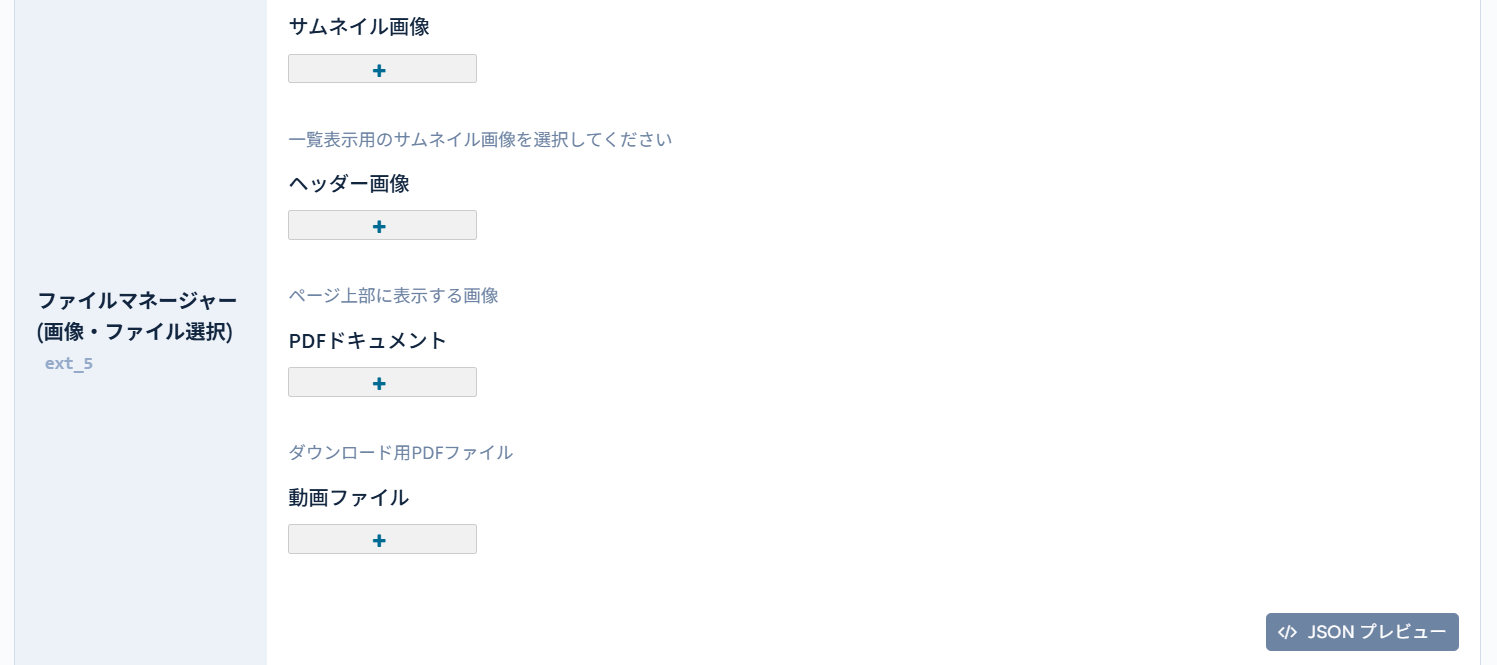
特徴:
- CKFinderとの完全統合
- ファイルパスを文字列として保存
- ファイル選択後にプレビューリンク表示
WYSIWYGエディタ(HTMLエディタ)
{
  "type": "object",
  "title": "記事コンテンツ",
  "properties": {
    "title": {
      "type": "string",
      "title": "タイトル",
      "minLength": 1,
      "maxLength": 100
    },
    "summary": {
      "type": "string",
      "title": "要約",
      "description": "記事の簡単な説明(プレーンテキスト)",
      "format": "textarea",
      "rows": 3
    },
    "content": {
      "type": "string",
      "title": "本文",
      "description": "記事の本文をHTML形式で入力してください",
      "format": "html"
    },
    "sidebarContent": {
      "type": "string",
      "title": "サイドバーコンテンツ",
      "description": "サイドバーに表示する内容",
      "format": "html",
      "format_options": { "height": "300px" }
    }
  }
}
表示:
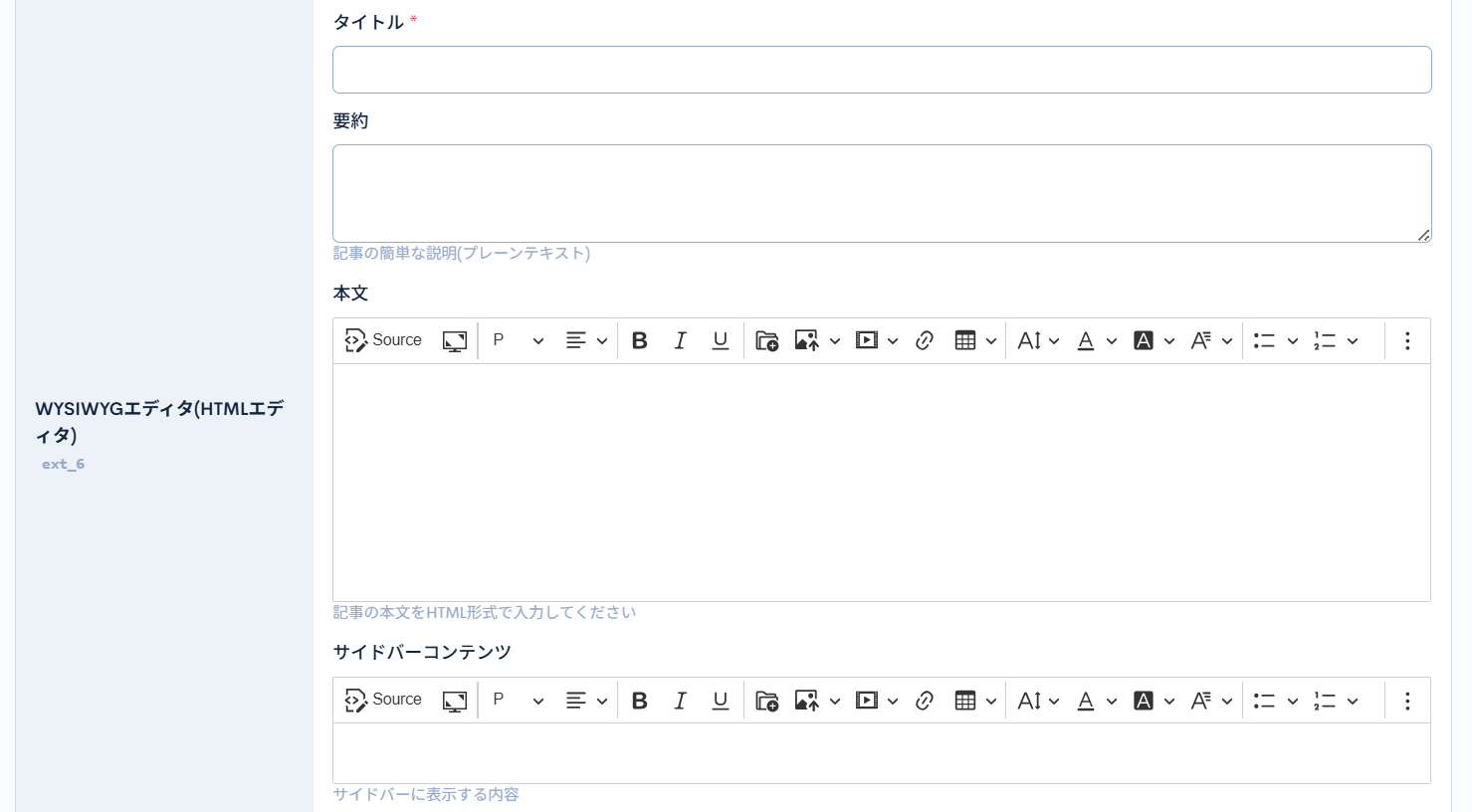
特徴:
format: "html"でCKEditorを自動表示format_optionsでエディタのオプションを指定- CKFinderとの完全統合(画像アップロード・管理)
日付・日時の入力
{
  "type": "object",
  "title": "日付・日時設定",
  "properties": {
    "publishDate": {
      "type": "string",
      "title": "公開日",
      "description": "記事を公開する日付を選択してください",
      "format": "date",
      "nullable": false
    },
    "publishDateTime": {
      "type": "string",
      "title": "公開日時",
      "description": "記事を公開する日時を選択してください",
      "format": "date-time",
      "nullable": false
    },
    "eventStartDate": {
      "type": ["string", "null"],
      "title": "イベント開始日(必須)",
      "description": "イベントの開始日を選択してください",
      "format": "date"
    },
    "eventEndDateTime": {
      "type": ["string", "null"],
      "title": "イベント終了日時(任意)",
      "description": "イベントの終了日時を選択してください",
      "format": "date-time"
    }
  }
}
表示例:
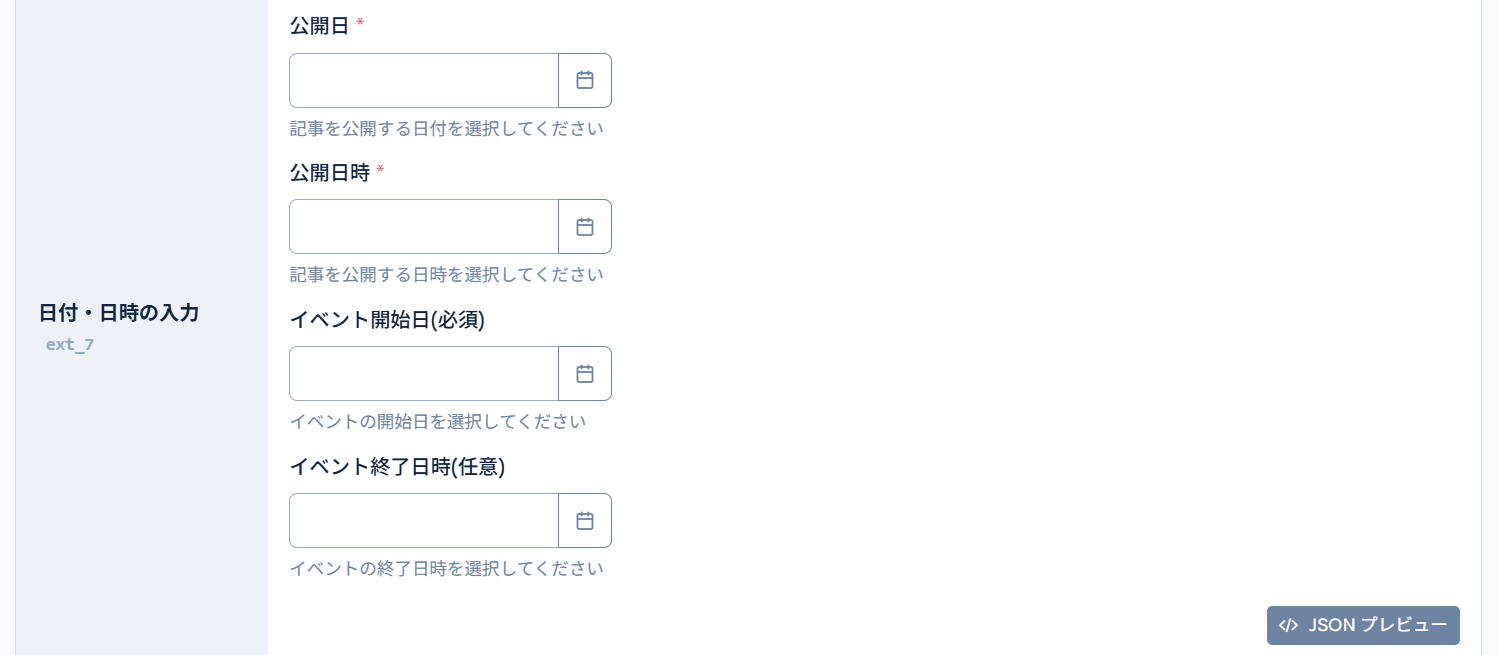
特徴:
format: "date": 日付のみ(年月日)を入力format: "date-time": 日付と時刻(年月日 時分秒)を入力nullable: false: 必須項目の表示を設定可能- DatePickerコンポーネントで直感的に選択
応用的な設定例
繰り返し項目(配列フォーム)
{
  "type": "object",
  "properties": {
    "news": {
      "type": "array",
      "title": "ニュース一覧",
      "description": "最新のニュースを最大10件まで登録できます",
      "minItems": 1,
      "maxItems": 10,
      "items": {
        "type": "object",
        "properties": {
          "title": {
            "type": "string",
            "title": "タイトル",
            "description": "ニュースのタイトルを入力してください",
            "maxLength": 100
          },
          "link": {
            "type": "string",
            "title": "リンク",
            "description": "ニュース記事のURLを入力してください"
          },
          "publishDate": {
            "type": ["string", "null"],
            "title": "公開日",
            "format": "date"
          },
          "category": {
            "type": "string",
            "title": "カテゴリー",
            "enum": ["press", "blog", "event", "update"],
            "enumNames": ["プレスリリース", "ブログ", "イベント", "アップデート"]
          }
        },
        "required": ["title", "link"]
      }
    }
  }
}
表示: 繰り返し可能なカードUI
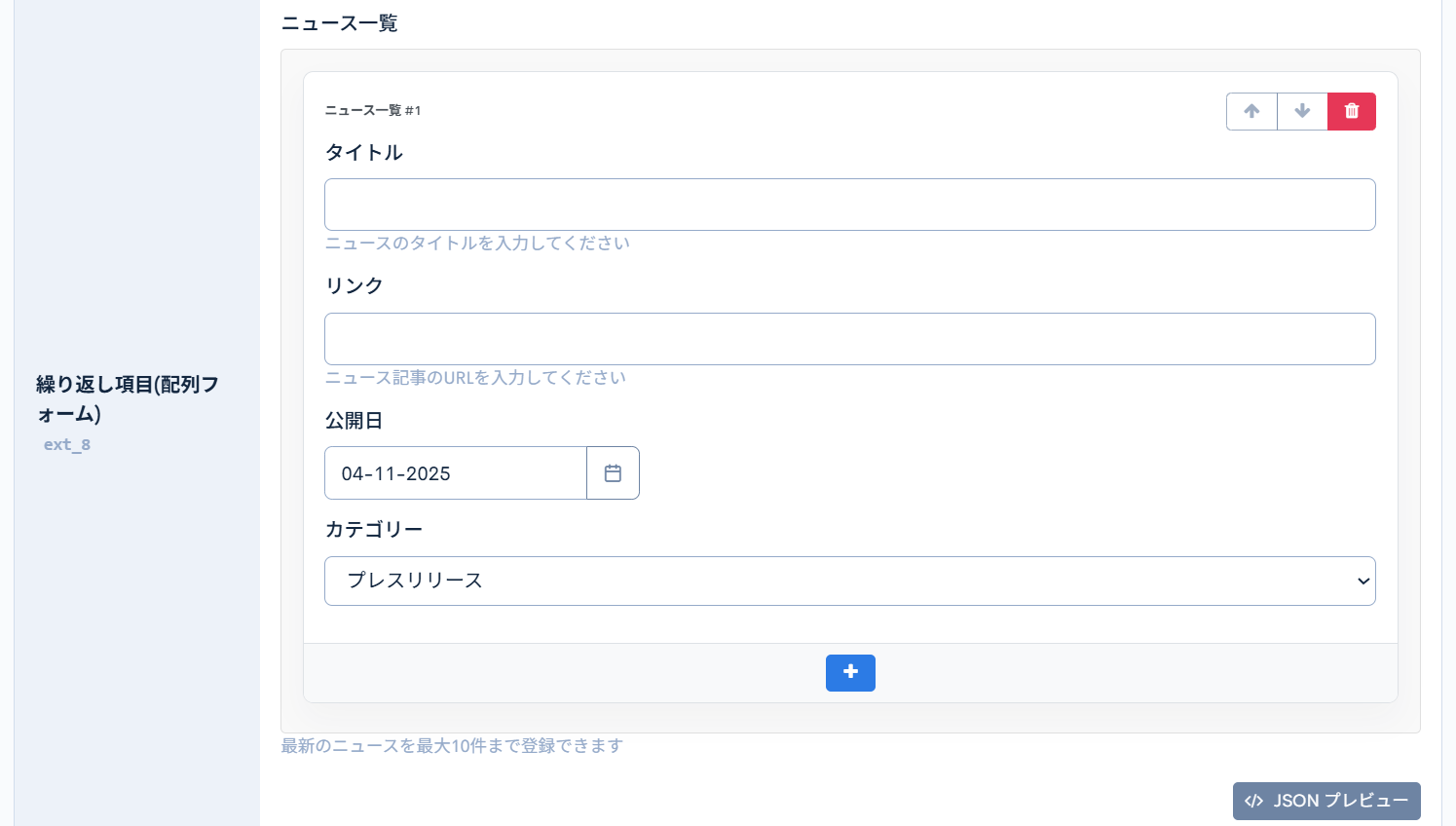
特徴:
- 各アイテムがカード形式で表示
- ↑↓ボタンで順番を入れ替え可能
- 各カードの下に「追加」ボタンを配置
minItems: 最低限必要なアイテム数(削除時に制限、アラート表示)maxItems: 最大登録可能数(追加時に制限、アラート表示)- JSON プレビューボタンで確認可能(モーダル表示、読み取り専用)
- descriptionは各フィールドの下部に小さな文字で表示
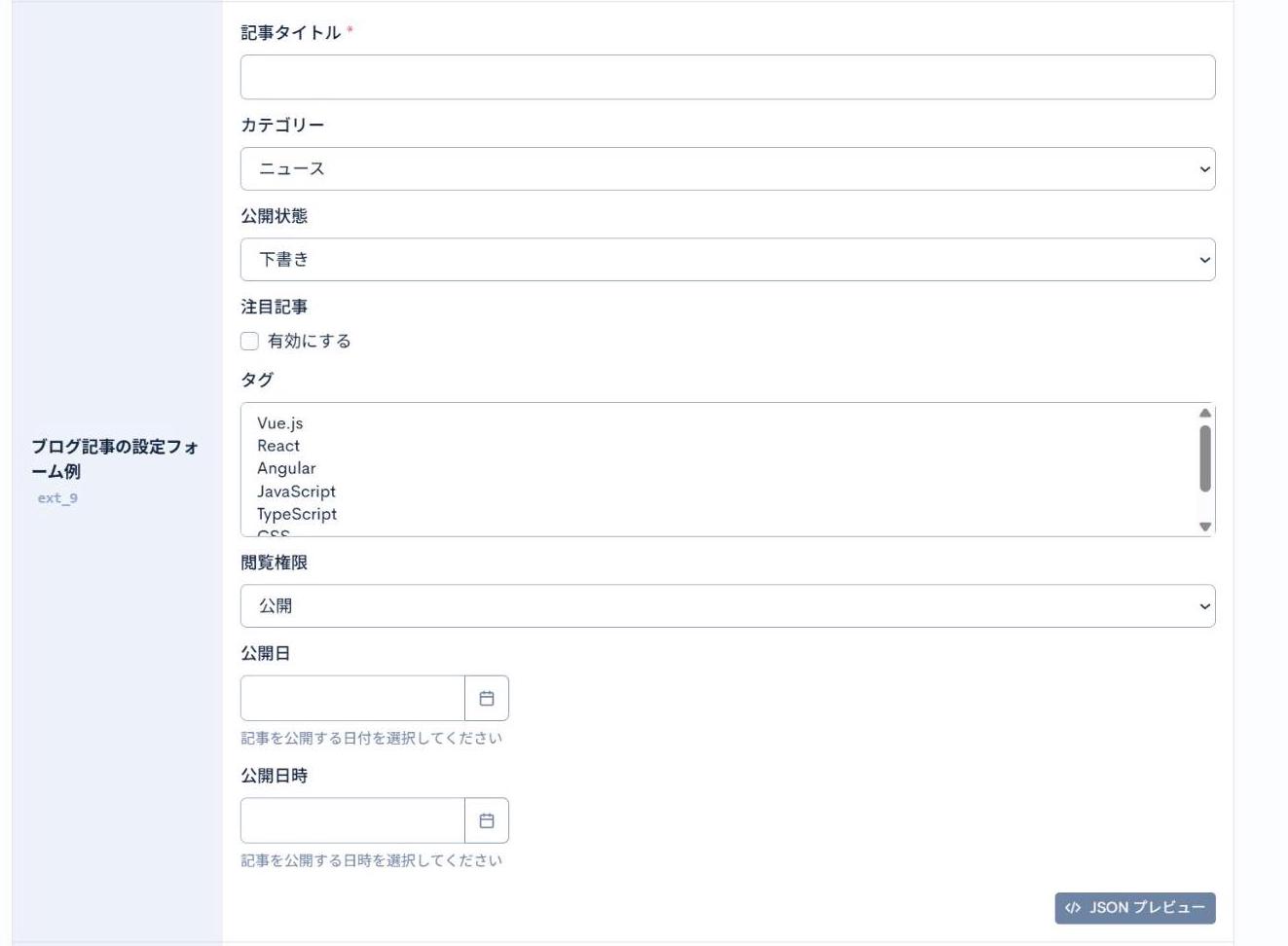
ブログ記事の設定フォーム例
{
  "type": "object",
  "title": "ブログ記事設定",
  "properties": {
    "title": {
      "type": "string",
      "title": "記事タイトル",
      "minLength": 1,
      "maxLength": 100
    },
    "category": {
      "type": "string",
      "title": "カテゴリー",
      "enum": ["news", "tutorial", "blog", "announcement"],
      "enumNames": ["ニュース", "チュートリアル", "ブログ", "お知らせ"]
    },
    "status": {
      "type": "string",
      "title": "公開状態",
      "enum": ["draft", "review", "published", "archived"],
      "enumNames": ["下書き", "レビュー待ち", "公開済み", "アーカイブ"],
      "default": "draft"
    },
    "featured": {
      "type": "boolean",
      "title": "注目記事"
    },
    "tags": {
      "type": "array",
      "title": "タグ",
      "items": {
        "type": "string",
        "enum": ["Vue.js", "React", "Angular", "JavaScript", "TypeScript", "CSS", "HTML"]
      }
    },
    "visibility": {
      "type": "string",
      "title": "閲覧権限",
      "enum": ["public", "members", "premium", "private"],
      "enumNames": ["公開", "会員限定", "プレミアム会員限定", "非公開"],
      "default": "public"
    },
    "publishDate": {
      "type": ["string", "null"],
      "title": "公開日",
      "description": "記事を公開する日付を選択してください",
      "format": "date"
    },
    "publishDateTime": {
      "type": ["string", "null"],
      "title": "公開日時",
      "description": "記事を公開する日時を選択してください",
      "format": "date-time"
    }
  },
  "required": ["title", "category", "status"]
}
表示例:
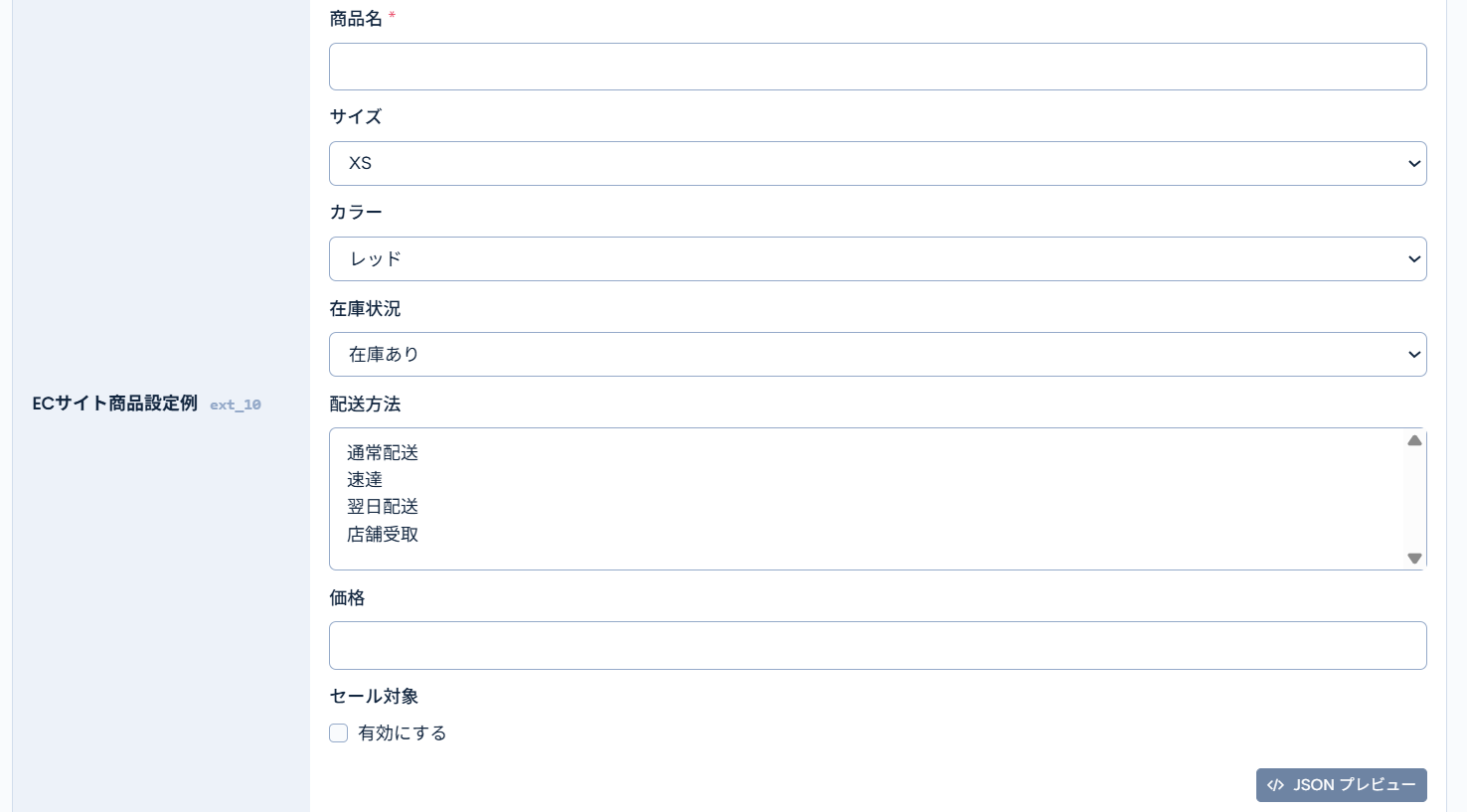
ECサイト商品設定例
{
  "type": "object",
  "title": "商品設定",
  "properties": {
    "productName": {
      "type": "string",
      "title": "商品名",
      "minLength": 1
    },
    "size": {
      "type": "string",
      "title": "サイズ",
      "enum": ["XS", "S", "M", "L", "XL", "XXL"]
    },
    "color": {
      "type": "string",
      "title": "カラー",
      "enum": ["red", "blue", "green", "black", "white", "yellow"],
      "enumNames": ["レッド", "ブルー", "グリーン", "ブラック", "ホワイト", "イエロー"]
    },
    "availability": {
      "type": "string",
      "title": "在庫状況",
      "enum": ["in_stock", "low_stock", "out_of_stock", "pre_order"],
      "enumNames": ["在庫あり", "残りわずか", "在庫切れ", "予約受付中"],
      "default": "in_stock"
    },
    "shippingOptions": {
      "type": "array",
      "title": "配送方法",
      "items": {
        "type": "string",
        "enum": ["standard", "express", "overnight", "pickup"],
        "enumNames": ["通常配送", "速達", "翌日配送", "店舗受取"]
      }
    },
    "price": {
      "type": "number",
      "title": "価格",
      "minimum": 0
    },
    "onSale": {
      "type": "boolean",
      "title": "セール対象"
    }
  },
  "required": ["productName", "price", "availability"]
}
表示例:
より複雑な配列例(商品バリエーション with WYSIWYG)
{
  "type": "object",
  "properties": {
    "productVariants": {
      "type": "array",
      "title": "商品バリエーション",
      "description": "サイズ・カラー別の商品情報を登録",
      "minItems": 1,
      "items": {
        "type": "object",
        "properties": {
          "sku": {
            "type": "string",
            "title": "SKU",
            "description": "商品コード"
          },
          "size": {
            "type": "string",
            "title": "サイズ",
            "enum": ["XS", "S", "M", "L", "XL", "XXL"]
          },
          "color": {
            "type": "string",
            "title": "カラー",
            "enum": ["red", "blue", "green", "black", "white"],
            "enumNames": ["レッド", "ブルー", "グリーン", "ブラック", "ホワイト"]
          },
          "description": {
            "type": "string",
            "title": "商品説明",
            "description": "このバリエーションの詳細説明",
            "format": "html",
            "format_options": { "height": "300px" }
          },
          "stock": {
            "type": "integer",
            "title": "在庫数",
            "minimum": 0,
            "default": 0
          },
          "price": {
            "type": "number",
            "title": "価格",
            "minimum": 0
          },
          "image": {
            "type": "string",
            "title": "商品画像",
            "format": "file-manager"
          },
          "available": {
            "type": "boolean",
            "title": "販売中",
            "default": true
          }
        },
        "required": ["sku", "size", "color", "price"]
      }
    }
  }
}
表示例:
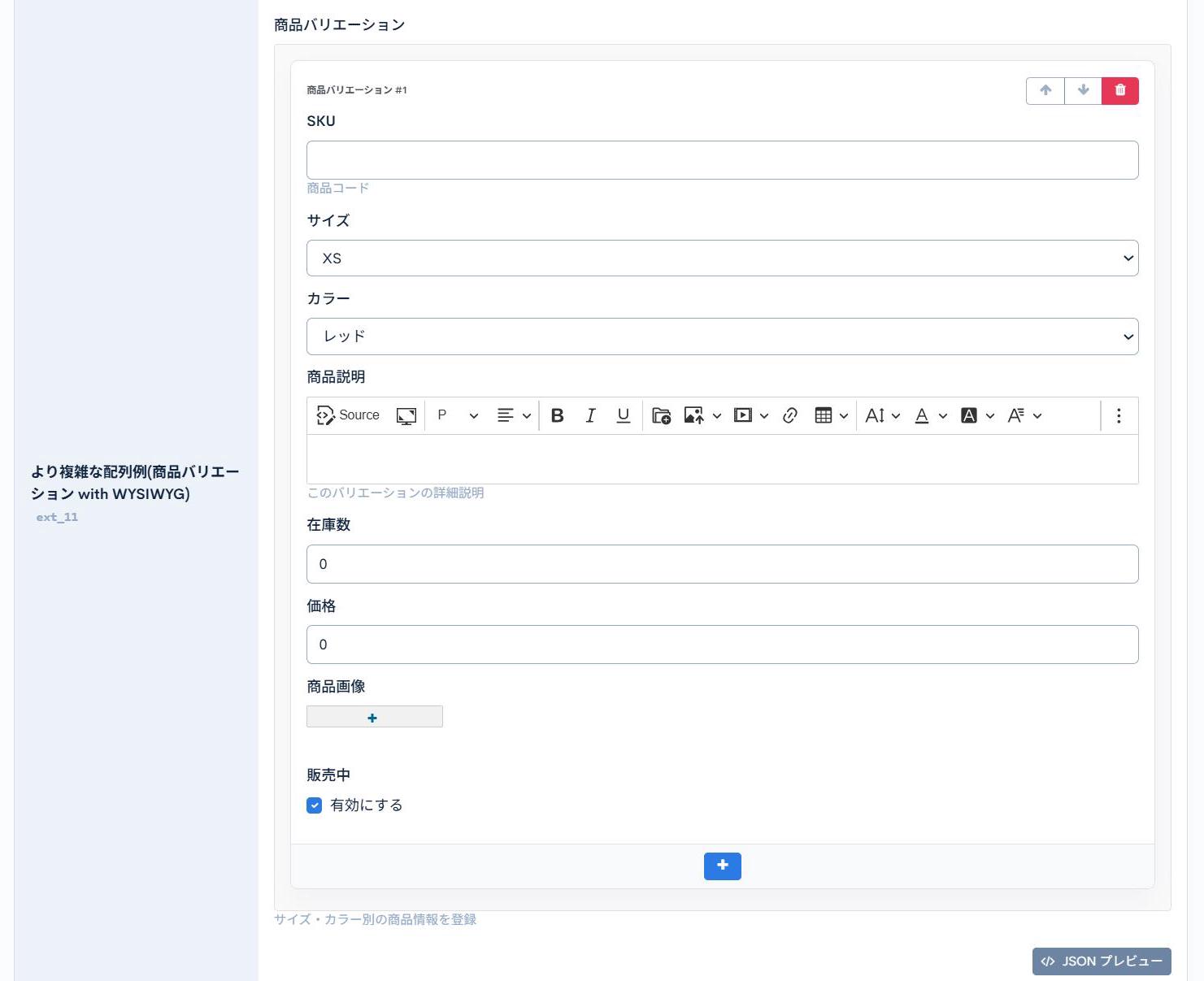
特徴:
- 配列オブジェクト内で
format: "html"を使用してWYSIWYGエディタを配置可能 - 各アイテムごとに独立したCKEditorインスタンスが生成される
- ファイルマネージャーとWYSIWYGを同時に使用可能
format_optionsでエディタの高さを個別に調整可能
設定リファレンス
表示モード
JSONデータ定義からUIを構成するが有効 → JSON Schemaに基づいたフォームUIを表示JSONデータ定義からUIを構成するが無効 → JSONエディタのみ表示
フィールドタイプの自動判定
string- テキスト入力string+enum- セレクトボックスstring+format: "date"- DatePicker(日付のみ)string+format: "date-time"- DatePicker(日時)string+format: "file-manager"- ファイルマネージャー(CKFinder統合)string+format: "html"- WYSIWYGエディタ(CKEditor)string+format: "textarea"- テキストエリアnumber/integer- 数値入力number/integer+enum- 数値セレクトボックスboolean- チェックボックスarray+items.type: "string"- カンマ区切りテキストエリアarray+items.enum- 複数選択セレクトボックスarray+items.type: "object"- 繰り返しカードUIobject- JSON形式テキストエリア
WYSIWYGエディタオプション (format_options)
format: "html"を使用する場合、format_optionsでCKEditorの動作をカスタマイズできます。以下のオプションが利用可能です:
| オプション | 説明 | 例 |
|---|---|---|
height | エディタの高さ | "height": "300px" |
width | エディタの幅 | "width": "800px" |
toolbar | ツールバーのプリセット。"basic"を指定すると簡易ツールバー(太字、斜体、リスト、リンクのみ)になります | "toolbar": "basic" |
use_markdown | "1"を指定するとMarkdownモードになります | "use_markdown": "1" |
subscript | 下付き・上付き文字ボタンを追加 | "subscript": true |
strikethrough提供版: β版 | 取り消し線ボタンをツールバーに追加 | "strikethrough": true |
removePlugins | 削除するプラグイン(カンマ区切り) | "removePlugins": "insertImage,mediaEmbed" |
use_font_size_px | フォントサイズをピクセル単位で選択可能にする | "use_font_size_px": true |
largeColorPalette | "true"を指定すると拡張カラーパレットを使用 | "largeColorPalette": "true" |
customColors | カスタムカラー(カンマ区切りの16進数値) | "customColors": "#ff0000,#00ff00,#0000ff" |
use_magicline | MagicLine機能を有効化(要素間に挿入ポイントを表示) | "use_magicline": true |
custom_css | カスタムCSSファイルのパス | "custom_css": "/path/to/custom.css" |
resource | ファイルアップロード先のリソースパス | "resource": "/files/user/" |
例: カスタムオプション付きWYSIWYG
{
  "type": "object",
  "properties": {
    "content": {
      "type": "string",
      "title": "記事本文",
      "format": "html",
      "format_options": {
        "height": 400,
        "customColors": "#2c7be5,#00d97e,#e63757",
        "use_magicline": true
      }
    },
    "sidebar": {
      "type": "string",
      "title": "サイドバーコンテンツ",
      "description": "サイドバー用の簡易エディタ",
      "format": "html",
      "format_options": {
        "height": 200,
        "toolbar": "basic"
      }
    }
  }
}
デフォルト値の決定
defaultが設定されている → その値を使用defaultが未設定の場合:enumにnullが含まれる →nullを初期値とするenumにnullが含まれない →enum[0](最初の値)を初期値とする
バリデーション
required- 必須項目(Array/Objectタイプ用)nullable- null許可(false時に必須マーク表示、Enum/Date/Number/Integer用)minLength/maxLength- 文字数制限(String用、minLength: 1で必須マーク表示)minimum/maximum- 数値範囲minItems/maxItems- 配列要素数制限pattern- 正規表現パターン
必須項目の設定方法
フィールドを必須項目にする方法は、フィールドタイプによって異なります。
Enum、Date、Date-time、Number、Integerの場合
{
  "type": "string",  // または "integer", "number"、nullを許可しない
  "format": "date",  // または "enum": ["1", "2"],
  "nullable": false  // ← これがfalseの場合に必須マーク表示
}
ルール: nullable: false を設定すると必須マーク(*)が表示されます。typeでnullを許可しないことで入力必須にします。
String(テキスト入力)の場合
{
  "type": "string",
  "minLength": 1  // ← これが1以上の場合に必須マーク表示
}
ルール: minLength: 1 以上を設定すると必須項目になり、必須マーク(*)が表示されます。
Array(配列)、Object(オブジェクト)の場合
{
  "type": "object",
  "properties": {
    "tags": {
      "type": "array",
      "minItems": 1,  // ← 1つ以上選択必須
      "items": {
        "type": "string",
        "enum": ["1", "2", "3"]
      }
    }
  },
  "required": ["tags"]  // ← required配列に含まれる場合に必須マーク表示
}
ルール: スキーマのトップレベルにあるrequired配列にフィールド名を含めると必須表示になります。
実践例: 複数タイプの必須項目を含むスキーマ
{
  "type": "object",
  "properties": {
    "status": {
      "type": "string",  // ← "null"を許可しない
      "enum": [null, "draft", "published"],
      "nullable": false  // ← 必須マーク表示
    },
    "name": {
      "type": "string",
      "minLength": 1  // ← 必須マーク表示
    },
    "publishDate": {
      "type": "string",  // ← "null"を許可しない
      "format": "date",
      "nullable": false  // ← 必須マーク表示
    },
    "tags": {
      "type": "array",
      "minItems": 1,  // ← 1つ以上選択必須
      "items": {
        "type": "string",
        "enum": ["1", "2", "3"]
      }
    }
  },
  "required": ["tags"]  // ← Array/Object以外は各プロパティの設定で必須判定される
}
配列オブジェクトUIの動作
- アイテム追加時に
maxItemsチェック(上限に達している場合はアラート表示) - アイテム削除時に
minItemsチェック(最小数を下回る場合はアラート表示) - 各カード下部に「追加」ボタンを配置
- アイテムがゼロの場合は最初の「追加」ボタンのみ表示
その他の機能
enumNamesで表示ラベルをカスタマイズ可能type: ["string", "null"]のようなUnion Type(nullable)に対応descriptionはフィールド下部にヘルプテキストとして表示- JSON プレビューボタンで現在の値を確認可能(モーダル表示)
ネスト構造の対応状況と制限
サポートされているネスト構造
システムは以下のネスト構造に対応しています:
Object (単一オブジェクト)
{
  "type": "object",
  "properties": {
    "name": {"type": "string"},
    "email": {"type": "string"}
  }
}
Array → Object (オブジェクトの配列)
{
  "type": "array",
  "items": {
    "type": "object",
    "properties": {
      "title": {"type": "string"},
      "link": {"type": "string"}
    }
  }
}
Object → Array → Object (オブジェクト内の配列内のオブジェクト)
{
  "type": "object",
  "properties": {
    "news": {
      "type": "array",
      "items": {
        "type": "object",
        "properties": {
          "title": {"type": "string"},
          "category": {"type": "string", "enum": ["blog", "news"]}
        }
      }
    }
  }
}
解説: これらのパターンは完全にサポートされており、UIで直接編集可能です。
制限事項: Array → Object → Array → Object
4階層以上のネスト構造(Array → Object → Array → Object)は、現在UIでの直接編集に対応していません。
対応していない例
{
  "type": "object",
  "properties": {
    "departments": {
      "type": "array",
      "title": "部署一覧",
      "items": {
        "type": "object",
        "properties": {
          "departmentName": {"type": "string", "title": "部署名"},
          "employees": {
            "type": "array",
            "title": "社員一覧",
            "items": {
              "type": "object",
              "properties": {
                "employeeName": {"type": "string", "title": "社員名"},
                "skills": {
                  "type": "array",
                  "title": "スキル一覧",
                  "items": {
                    "type": "object",
                    "properties": {
                      "skillName": {"type": "string"}
                    }
                  }
                }
              }
            }
          }
        }
      }
    }
  }
}
問題点: departments (Array) → employees (Object → Array) → skills (Object → Array) のような4階層構造は、繰り返しUIの中に繰り返しUIがネストされるため、現在対応していません。
推奨される回避策: 構造を分割する
深いネスト構造が必要な場合は、複数の拡張項目に分割することで対応できます。
解決例: 2つの拡張項目に分割
拡張項目1: departments_data (部署と社員情報)
{
  "type": "object",
  "properties": {
    "departmentId": {
      "type": "string",
      "title": "部署ID",
      "description": "一意の部署識別子"
    },
    "departmentName": {
      "type": "string",
      "title": "部署名"
    },
    "employees": {
      "type": "array",
      "title": "社員一覧",
      "items": {
        "type": "object",
        "properties": {
          "employeeId": {
            "type": "string",
            "title": "社員ID"
          },
          "employeeName": {
            "type": "string",
            "title": "社員名"
          },
          "position": {
            "type": "string",
            "title": "役職",
            "enum": ["manager","staff","intern"],
            "enumNames": ["マネージャー","スタッフ","インターン"
            ]
          }
        }
      }
    }
  }
}
拡張項目2: employee_skills_data (社員のスキル情報)
{
  "type": "object",
  "properties": {
    "employeeId": {
      "type": "string",
      "title": "社員ID",
      "description": "departments_dataの社員IDと対応"
    },
    "employeeName": {
      "type": "string",
      "title": "社員名(参照用)"
    },
    "employeeSkills": {
      "type": "array",
      "title": "社員スキル一覧",
      "items": {
        "type": "object",
        "properties": {
          "skillName": {
            "type": "string",
            "title": "スキル名"
          },
          "level": {
            "type": "string",
            "title": "習熟度",
            "enum": ["beginner","intermediate","advanced","expert"],
            "enumNames": ["初級","中級","上級","エキスパート"]
          },
          "yearsOfExperience": {
            "type": "integer",
            "title": "経験年数",
            "minimum": 0
          }
        }
      }
    }
  }
}
メリット:
- ✅ 各拡張項目が3階層以内(Object → Array → Object)に収まる
- ✅ UIで完全に編集可能
- ✅
employeeIdをキーとしてデータを関連付け - ✅ それぞれのデータを独立して管理できる
データの関連付け:
departments_dataで社員の基本情報を管理employee_skills_dataで社員のスキル情報を管理- 両者を
employeeIdで紐付け
ネスト構造の対応表
| 構造パターン | 階層数 | UI対応 | 例 |
|---|---|---|---|
| Object | 1階層 | ✅ | {type: "object"} |
| Array → Object | 2階層 | ✅ | ニュース一覧、商品バリエーション |
| Object → Array → Object | 3階層 | ✅ | ユーザー情報 → 注文履歴 |
| Array → Object → Array → Object | 4階層 | ❌ | 部署 → 社員 → スキル |
| それ以上の深いネスト | 5階層以上 | ❌ | - |
サポート
お探しのページは見つかりましたか?解決しない場合は、問い合わせフォームからお問い合わせいただくか、Slackコミュニティにご参加ください。