メンバー詳細設定で利用できる拡張項目一覧
メンバー情報に登録できる項目は、デフォルトで持っている項目のほかに、メンバーの拡張項目設定で項目を追加できます。
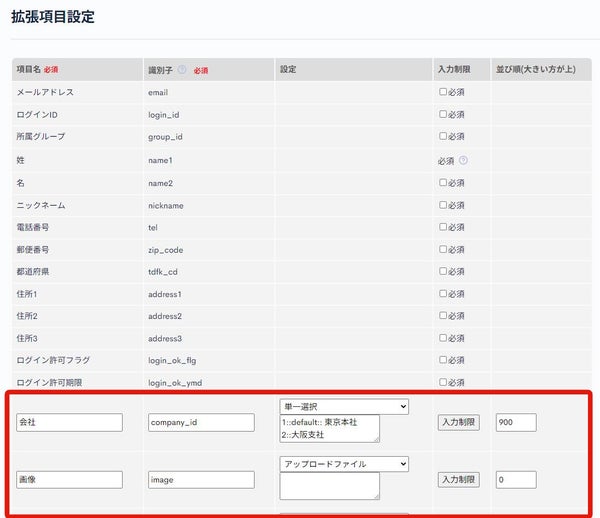
こちらで追加した項目はメンバー情報のプロフィール情報のタブに表示されます。
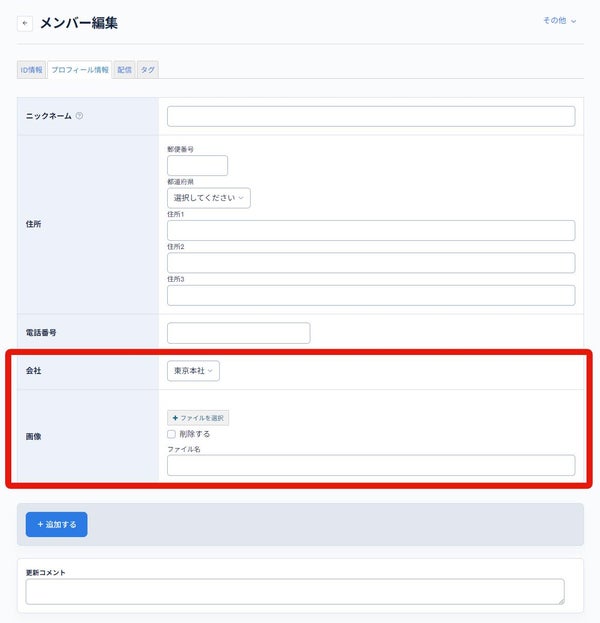
また、拡張項目は入力欄への記述や[入力制限]のボタンから、表示させる内容の設定や入力制限ができます。
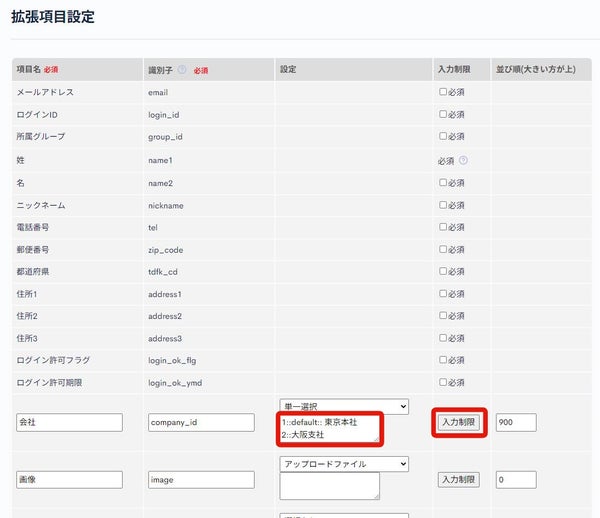
設定できる内容と、Member::detailsのエンドポイントで得られるJSONレスポンスは以下の通りです。
拡張項目一覧
テキスト
テキストエリア
数値
URL
単一選択
単一選択(ラジオボタン)
複数選択(チェックボックス)
真偽値
日付
関連情報選択
アップロードファイル
ファイル(GCS)
ファイル(S3)
テキスト関連
テキスト
メンバー編集画面の表示

拡張項目設定画面の表示

入力制限設定
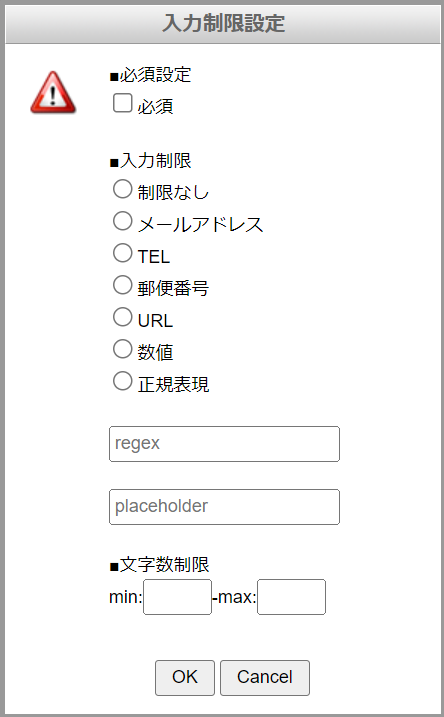
| 項目 | 説明 |
|---|---|
| 必須設定 | チェックを入れると必須入力になります。 |
| 入力制限 | 入力できる文字列を制限することができます。 |
| Placeholder | プレースホルダを入力します。 |
| 文字数制限 | 最小・最大の文字数を設定します。 |
JSONレスポンス
details: {
    "single_line_text": "テキスト",
},
テキストエリア
メンバー編集画面の表示

拡張項目設定画面の表示

入力制限設定
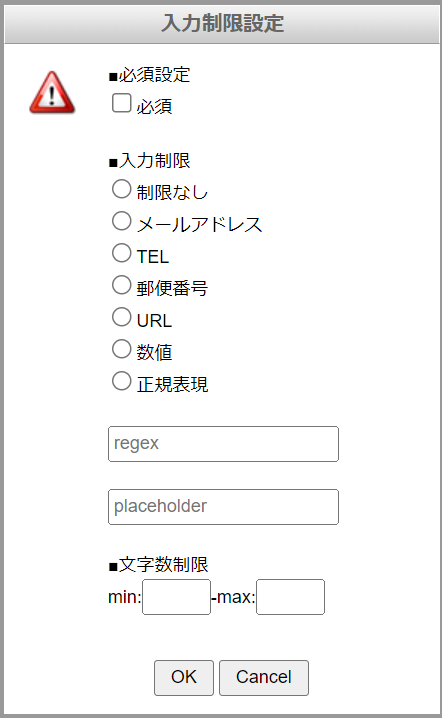
| 項目 | 説明 |
|---|---|
| 必須設定 | チェックを入れると必須入力になります。 |
| 入力制限 | 入力できる文字列を制限することができます。 |
| Placeholder | プレースホルダを入力します。 |
| 文字数制限 | 最小・最大の文字数を設定します。 |
JSONレスポンス
details: {
    "multi_line_text": "テキストエリア",
},
数値
メンバー編集画面の表示

拡張項目設定画面の表示

入力制限設定
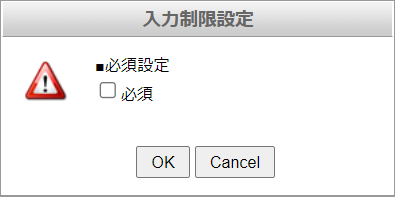
| 項目 | 説明 |
|---|---|
| 必須設定 | チェックを入れると必須入力になります。 |
JSONレスポンス
details: {
    "number_value": 100,
},
URL
メンバー編集画面の表示

拡張項目設定画面の表示

入力制限設定
| 項目 | 説明 |
|---|---|
| 必須設定 | チェックを入れると必須入力になります。 |
JSONレスポンス
details: {
    "url_value": {
      "url": "https://www.diverta.co.jp",
      "title": "URL_Title"
    },
},
セレクション関連
単一選択
メンバー編集画面の表示

拡張項目設定画面の表示

| 項目 | 説明 |
|---|---|
| 選択肢の設定 | key::valueの形式で書くと、選択肢を設定できます。 |
| デフォルトの設定 | key::default::valueのようにdefaultを追加すると、設定した選択肢がデフォルトで選択された状態になります。 |
入力制限設定
| 項目 | 説明 |
|---|---|
| 必須設定 | チェックを入れると必須入力になります。 |
JSONレスポンス
details: {
    "dropdown_selection": {
        "key": "1",
        "label": "選択肢1"
    },
},
単一選択(ラジオボタン)
メンバー編集画面の表示

拡張項目設定画面の表示

| 項目 | 説明 |
|---|---|
| 選択肢の設定 | key::valueの形式で書くと、選択肢を設定できます。 |
| デフォルトの設定 | key::default::valueのようにdefaultを追加すると、設定した選択肢がデフォルトで選択された状態になります。 |
入力制限設定
| 項目 | 説明 |
|---|---|
| 必須設定 | チェックを入れると必須入力になります。 |
JSONレスポンス
details: {
    "radiobutton_selection": {
        "key": "1",
        "label": "選択肢1"
    },
},
複数選択(チェックボックス)
メンバー編集画面の表示

拡張項目設定画面の表示

| 項目 | 説明 |
|---|---|
| 選択肢の設定 | key::valueの形式で書くと、選択肢を設定できます。 |
| デフォルトの設定 | key::default::valueのようにdefaultを追加すると、設定した選択肢がデフォルトで選択された状態になります。 |
入力制限設定
| 項目 | 説明 |
|---|---|
| 必須設定 | チェックを入れると必須入力になります。 |
JSONレスポンス
details: {
    "checkbox_selection": {
        "key": "1",
        "label": "選択肢1"
    },
},
真偽値
メンバー編集画面の表示

拡張項目設定画面の表示

| 項目 | 説明 |
|---|---|
| 選択肢の設定 | 真偽値の選択肢は自動で設定され、変更できません。 |
入力制限設定
| 項目 | 説明 |
|---|---|
| 必須設定 | チェックを入れると必須入力になります。 |
JSONレスポンス
details: {
    "bool": false,
},
日付
メンバー編集画面の表示

拡張項目設定画面の表示

| 項目 | 説明 |
|---|---|
| オプションの設定 | add_time::1を設定すると時間の入力が可能になります。 |
入力制限設定
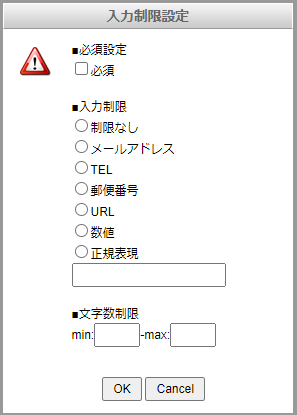
| 項目 | 説明 |
|---|---|
| 必須設定 | チェックを入れると必須入力になります。 |
| 入力制限 | 入力できる文字列を制限することができます。 |
| 文字数制限 | 最小・最大の文字数を設定します。 |
JSONレスポンス
details: {
    "date_value": "2022-08-02",
},
関連情報選択
メンバー編集画面の表示

「選択なし」をクリックすると、関連するコンテンツが選択できます。

拡張項目設定画面の表示

| 項目 | 説明 |
|---|---|
| モジュールの設定 | module::モジュールタイプの形式で書くと、メンバーと関連付けたいモジュールを設定できます。設定できるモジュールタイプ: topics、member、inquiry |
| コンテンツ定義IDの設定 | group_id::1の形式でコンテンツ定義IDを指定すると、選択肢に表示するコンテンツ定義を指定できます。モジュールタイプが topicsの時のみ有効です。 |
| カテゴリIDの設定 | contents_type::1の形式でカテゴリIDを指定すると、選択肢に表示するカテゴリを指定できます。モジュールタイプが topicsの時のみ有効です。 |
| 所有コンテンツ限定にする | self_only::1を設定すると、ログインしているユーザーが作成したコンテンツだけが取得されます。モジュールタイプが topicsの時のみ有効です。 |
| 閲覧制限を無効にする | secure_off::1を設定すると、閲覧制限を無効にしてコンテンツの取得が可能になります。モジュールタイプが topicsの時のみ有効です。 |
入力制限設定
| 項目 | 説明 |
|---|---|
| 必須設定 | チェックを入れると必須入力になります。 |
JSONレスポンス
details: {
    "relatedinfo_selection": {
      "module_type": "topics",
      "module_id": 3
    },
},
ファイル関連
アップロードファイル
メンバー編集画面の表示

拡張項目設定画面の表示

| 項目 | 説明 |
|---|---|
| 拡張子の指定 | file_type::png;jpgのように書くと、アップロードを許可するファイルの拡張子を指定できます。拡張子は ;区切りで指定します。 |
入力制限設定
| 項目 | 説明 |
|---|---|
| 必須設定 | チェックを入れると必須入力になります。 |
JSONレスポンス
details: {
    "upload_file": {
      "id": "1_upload_file",
      "url": "https://sample.g.kuroco-img.app/files/member/ext/1_upload_file.png",
      "desc": ""
    },
},
ファイル(GCS)
ファイル(GCS)はFirebaseとの連携後に利用可能となります。
メンバー編集画面の表示

拡張項目設定画面の表示

入力制限設定
| 項目 | 説明 |
|---|---|
| 必須設定 | チェックを入れると必須入力になります。 |
| 拡張子の指定 | file_type::png;jpgのように書くと、アップロードを許可するファイルの拡張子を指定できます。拡張子は ;区切りで指定します。 |
JSONレスポンス
details: {
    "file_gcs": {
      "id": "31_ext_file_gcs",
      "url": "https://storage.googleapis.com/kuroco-test.appspot.com/files/member/ext/31_file_gcs.png?X-Goog-Algorithm=xxxxx",
      "desc": "画像01"
    },
},
ファイル(S3)
ファイル(S3)はAmazon S3との連携後に利用可能となります。
メンバー編集画面の表示

拡張項目設定画面の表示

入力制限設定
| 項目 | 説明 |
|---|---|
| 必須設定 | チェックを入れると必須入力になります。 |
| 拡張子の指定 | file_type::png;jpgのように書くと、アップロードを許可するファイルの拡張子を指定できます。拡張子は ;区切りで指定します。 |
JSONレスポンス
details: {
    "file_s3": {
      "id": "25_ext_file_s3",
      "url": "https://kuroco-sample.s3.ap-northeast-1.amazonaws.com/files/member/ext/25_file_s3.png?response-content-disposition=xxxxx",
      "desc": "画像01"
    }
},
関連ドキュメント
サポート
お探しのページは見つかりましたか?解決しない場合は、問い合わせフォームからお問い合わせいただくか、Slackコミュニティにご参加ください。