期限付き一時メンバー
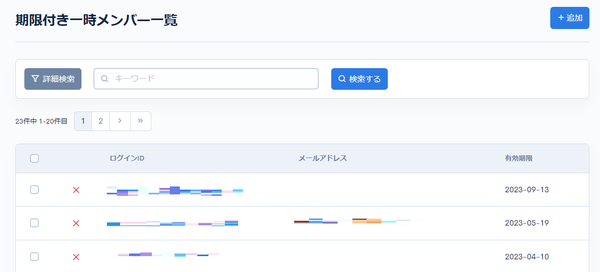
期限付き一時メンバー一覧では、一定期間のみコンテンツの追加・編集などが可能となる、特別なアカウントの一覧を確認・追加・更新できます。
期限付き一時メンバー一覧
確認方法
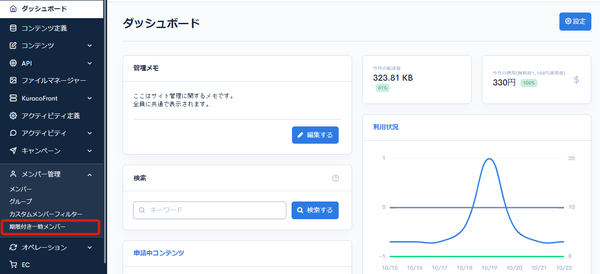
[メンバー管理] -> [期限付き一時メンバー]をクリックします。
項目説明
| 項目 | 説明 |
|---|---|
| 検索する | 条件を設定をして期限付き一時メンバーの検索ができます。 |
| 状態 | 期限付き一時メンバーの状態を確認できます。 :有効 :有効 :無効 :無効 |
| ログインID | ログインIDを表示します。ログインIDは権限追加時に自動で設定されます。 |
| メールアドレス | 設定した名前やメールアドレスを表示します。 |
| 有効期限 | 期限付き一時メンバーの有効期限を表示します。 設定された日まで、権限は有効となります。 |
期限付き一時メンバーの編集
編集方法
[メンバー管理] -> [期限付き一時メンバー]をクリックします。
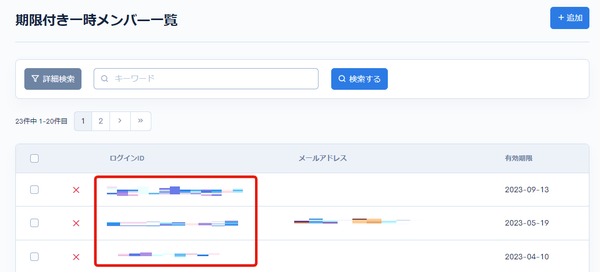
期限付き一時メンバー一覧のページから[ログインID]のリンクをクリックします。
項目説明
アカウント
| 項目 | 説明 |
|---|---|
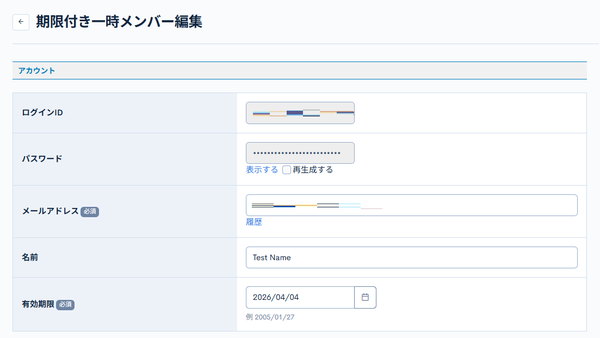
| ログインID | ログインIDを表示します。ログインIDは権限追加時に自動で設定されます。 |
| パスワード | [表示する]をクリックするとパスワードが表示されます。 再生成するにチェックを入れて更新するとパスワードが再生成されます。 |
| メールアドレス | 期限付き一時メンバーを送るメールアドレスを入力します。 |
| 名前 | 期限付き一時メンバーの名前を入力します。 |
| 有効期限 | 期限付き一時メンバーの有効期限を設定します。 設定された日まで、権限は有効となります。 |
リソース権限
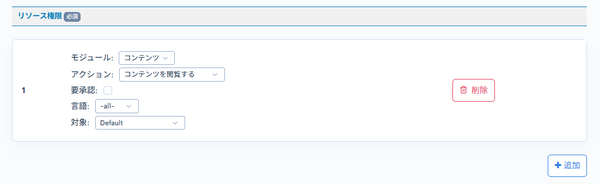
| 項目 | 説明 |
|---|---|
| モジュール | 与える権限に追加する機能を選択します。 |
| アクション | 与える権限ができるアクションを選択します。 |
| 要承認 | チェックを入れると対象の行動に対して承認が必要になります。 |
| 言語 | 権限をどの言語に対して与えるか選択します。 |
| 対象 | 複数のコンテンツが登録されている場合は権限を与える対象を選択します。 |
| 削除 | リソース権限を削除します。 |
| 追加 | リソース権限を追加します。 |
グループ権限

| 項目 | 説明 |
|---|---|
| グループの選択 | 期限付き一時メンバーの所属するグループを設定します。 |
メモ

期限付き一時メンバーに関してコメントを記入できます。
各ボタン

| 項目 | 説明 |
|---|---|
| 更新する | 期限付き一時メンバーの変更を反映します。 |
| 削除する | 表示している期限付き一時メンバーを削除します。 |
関連ドキュメント
サポート
お探しのページは見つかりましたか?解決しない場合は、問い合わせフォームからお問い合わせいただくか、Slackコミュニティにご参加ください。