ポイント編集
ポイント編集ではポイントを付与する条件を編集できます。
備考
ポイント付与条件を設定していない場合、ポイントの自動付与(商品購入・ログイン・会員登録)は行われません。タイプ「商品購入」のポイントを付与するには、さらに商品設定の「ポイント率」で対象の商品にポイント設定を紐付ける必要があります。
ポイント編集の確認方法
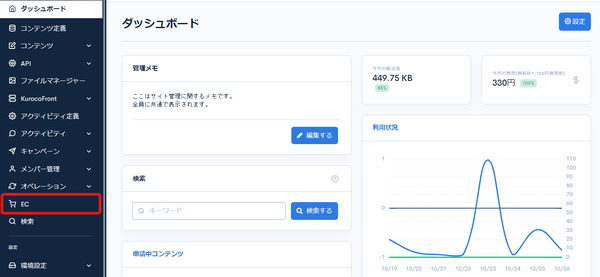
[EC]をクリックします。
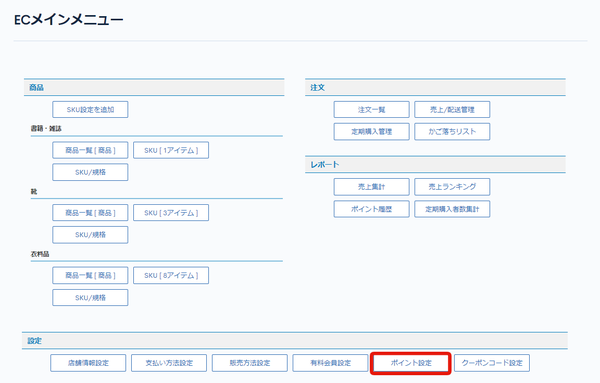
ECメインメニューから[ポイント設定]をクリックします。
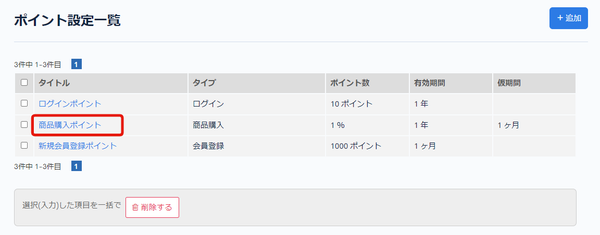
ポイント一覧のページから編集をしたいポイントの[タイトル]をクリックします。
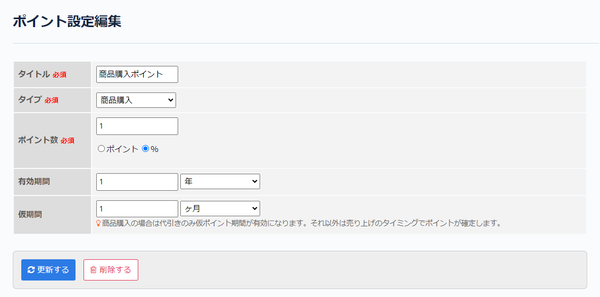
ポイント編集の項目説明
| 項目 | 説明 |
|---|---|
| タイトル | ポイント付与条件のタイトルを入力します。 |
| タイプ | ポイント付与対象のアクションを設定します。 商品購入: 商品の購入時にポイントを付与します。 ログイン: ログイン時にポイントを付与します。 会員登録: 会員登録の完了時にポイントを付与します。 |
| ポイント数 | 付与するポイントを数値または%で入力します。 ポイント: 付与するポイントを数値で指定します。 %: 購入金額に対して何パーセントのポイントを付与するかを指定します。タイプ「商品購入」を選択した場合のみ設定できます。 |
| 有効期間 | ポイントの有効期間を入力します。 年/月/週/日いずれかの単位で指定することができます。 |
| 仮期間 | ポイントの仮期間を入力します。 年/月/週/日いずれかの単位で指定することができます。 タイプ「商品購入」の場合、ポイントは仮ポイントとして付与されます。代引きの場合のみ仮期間が適用され、売上処理後、仮期間の経過後に確定します。代引き以外の支払い方法の場合、仮期間は適用されず、売上のタイミングでポイントが確定します。 タイプ「ログイン」「会員登録」の場合、仮期間を設定すると仮ポイントとして付与され、仮期間の経過後に確定します。仮期間を設定しない場合は、即時に確定ポイントとして付与されます。 詳細は仮ポイントが発生する操作と確定のタイミングを参照してください。 |
更新するボタン、削除するボタン
| 項目 | 説明 |
|---|---|
| 更新する | クリックすると、ポイント付与条件の編集内容を反映します。 |
| 削除する | クリックすると、表示しているポイント付与条件を削除します。 |
関連ドキュメント
サポート
お探しのページは見つかりましたか?解決しない場合は、問い合わせフォームからお問い合わせいただくか、Slackコミュニティにご参加ください。