Google Analytics
ここではGoogle Analyticsの接続と設定を実施できます。
Google Analyticsの確認方法
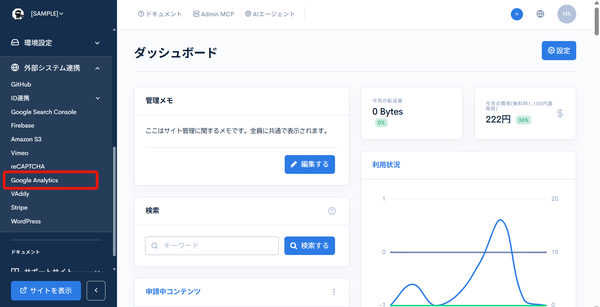
[外部システム連携] -> [Google Analytics]をクリックします。
アカウント情報
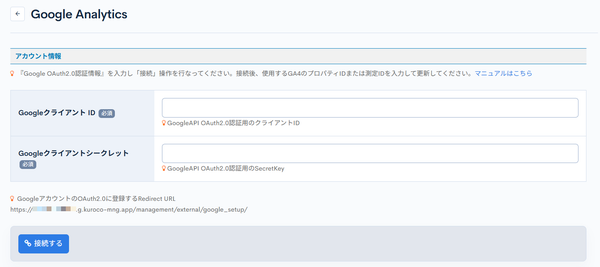
| 項目 | 説明 |
|---|---|
| GoogleクライアントID | Google側で作成したOAuth 2.0 クライアント IDを入力します。 |
| Googleクライアントシークレット | Google側で作成したクライアントシークレットを入力します。 |
| Googleリフレッシュトークン | 接続が完了するとリフレッシュトークンが表示されます。 |
| 接続 | 入力したクライアントIDとクライアントシークレットで接続のページへリダイレクトします。 |
接続ステータス

接続が完了すると「OAuth2.0認証で接続しています」の表示になります。
プロファイル情報
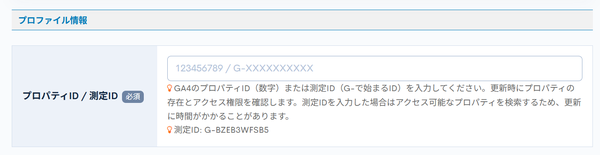
接続が完了すると、[プロパティID / 測定ID]を入力できるようになります。
| 項目 | 説明 |
|---|---|
| プロパティID / 測定ID | GA4のプロパティID(数字)または測定ID(G-で始まるID)を入力します。更新時にプロパティの存在とアクセス権限を確認します。測定IDを入力した場合はアクセス可能なプロパティを検索するため、更新に時間がかかることがあります。 |
プロパティIDは123456789のほか、properties/123456789の形式でも入力できます。測定IDは大文字・小文字を区別しません。
保存後は、入力欄の下に測定IDが表示されます。
備考
Googleの認証が完了していない場合は、「Googleの認証が通ると、プロパティID/測定IDを設定できるようになります。先に認証情報を入力して接続してください。」と表示されます。
注意
設定に失敗した場合は、次のメッセージが表示され、設定は保存されません。
- 「指定されたプロパティID/測定IDが見つからないか、アクセス権限がありません。入力内容と接続中のGoogleアカウントの権限を確認してください。」
入力値に該当するプロパティが無い、または接続中のGoogleアカウントにアクセス権限がない場合に表示されます。 - 「Google Analyticsのプロパティ情報を取得できませんでした。接続ステータスを確認して、しばらくしてから再度お試しください。」
プロパティ情報の取得自体に失敗した場合に表示されます。
更新するボタン

[更新する]のボタンをクリックすると、Google Analyticsの変更を反映します。
関連ドキュメント
サポート
お探しのページは見つかりましたか?解決しない場合は、問い合わせフォームからお問い合わせいただくか、Slackコミュニティにご参加ください。