Amazon S3
Amazon S3の連携機能のための設定をします。
Amazon S3の確認方法
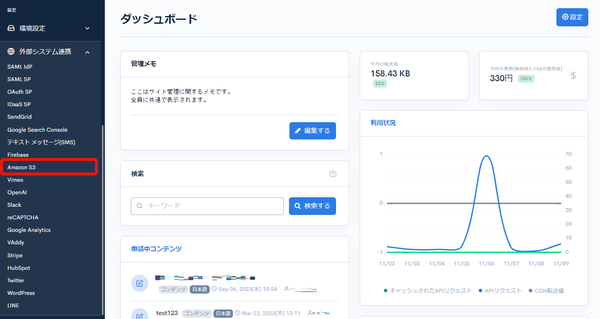
[外部システム連携] -> [Amazon-S3]をクリックします。
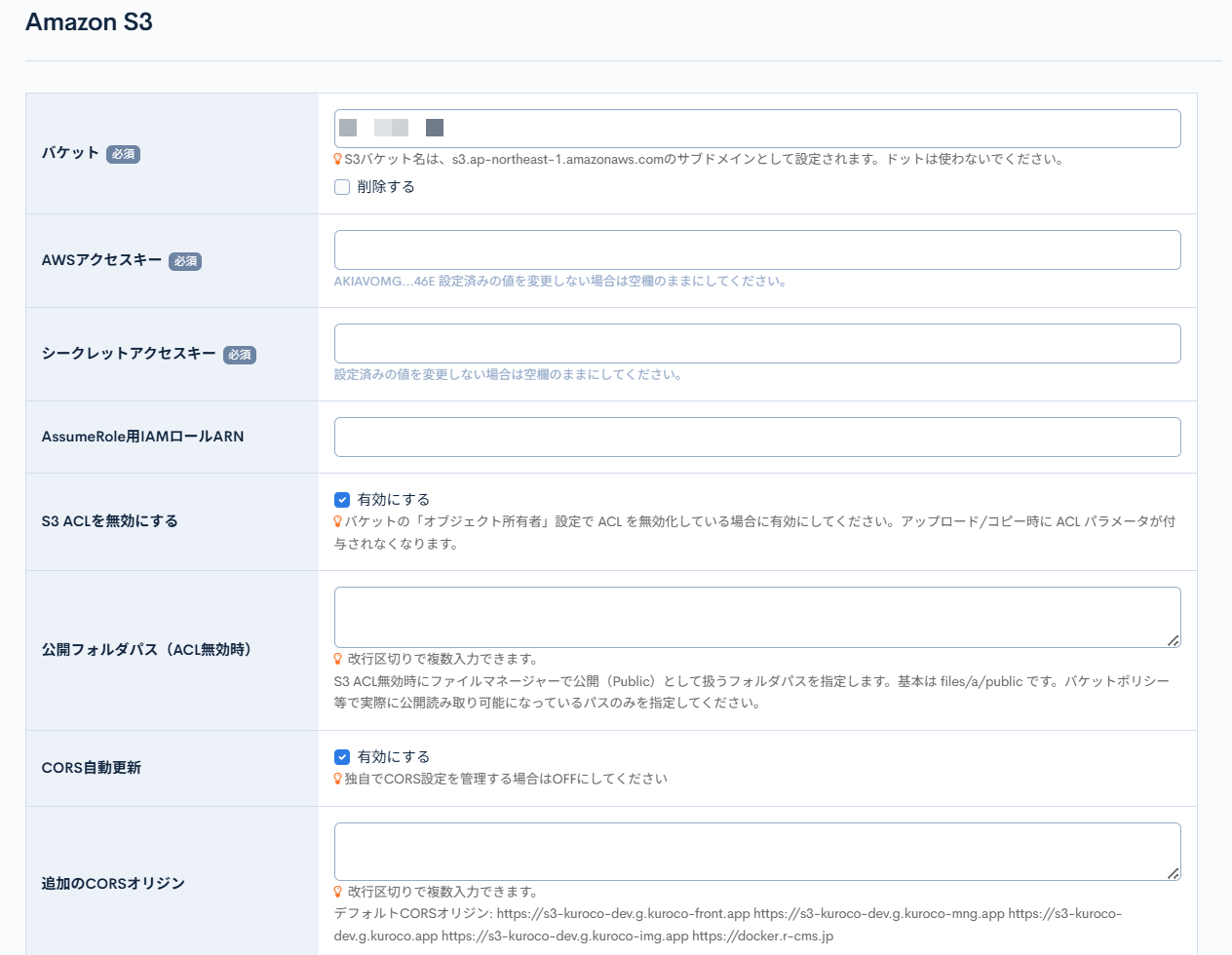
Amazon S3の項目説明
| 項目 | 説明 |
|---|---|
| バケット | S3のバケット名を入力します。 |
| AWSアクセスキー | AWSで作成したアクセスキーIDを入力します。 |
| シークレットアクセスキー | AWSで作成したシークレットアクセスキーを入力します。 |
| AssumeRole用IAMロールARN | 引き受けるAWS IAMロールのARNを入力します。コンテナ認証情報(ECSなど)を使用する場合に設定します。アクセスキーとシークレットアクセスキーの代わりに利用できます。 |
| S3 ACLを無効にする | 有効にすると、S3へのファイルアップロード・コピー時にACLパラメータが付与されなくなります。S3バケットの「オブジェクト所有者」設定でACLを無効化(「バケット所有者の強制」)している場合に有効にします。 |
| 公開フォルダパス(ACL無効時) | [S3 ACLを無効にする]が有効な場合に表示されます。S3 ACL無効時にファイルマネージャーで公開(Public)として扱うフォルダパスを改行区切りで指定します。デフォルトはfiles/a/publicです。指定できるのはfiles配下のパスのみです。バケットポリシー等で実際に公開読み取り可能になっているパスのみを指定してください。 |
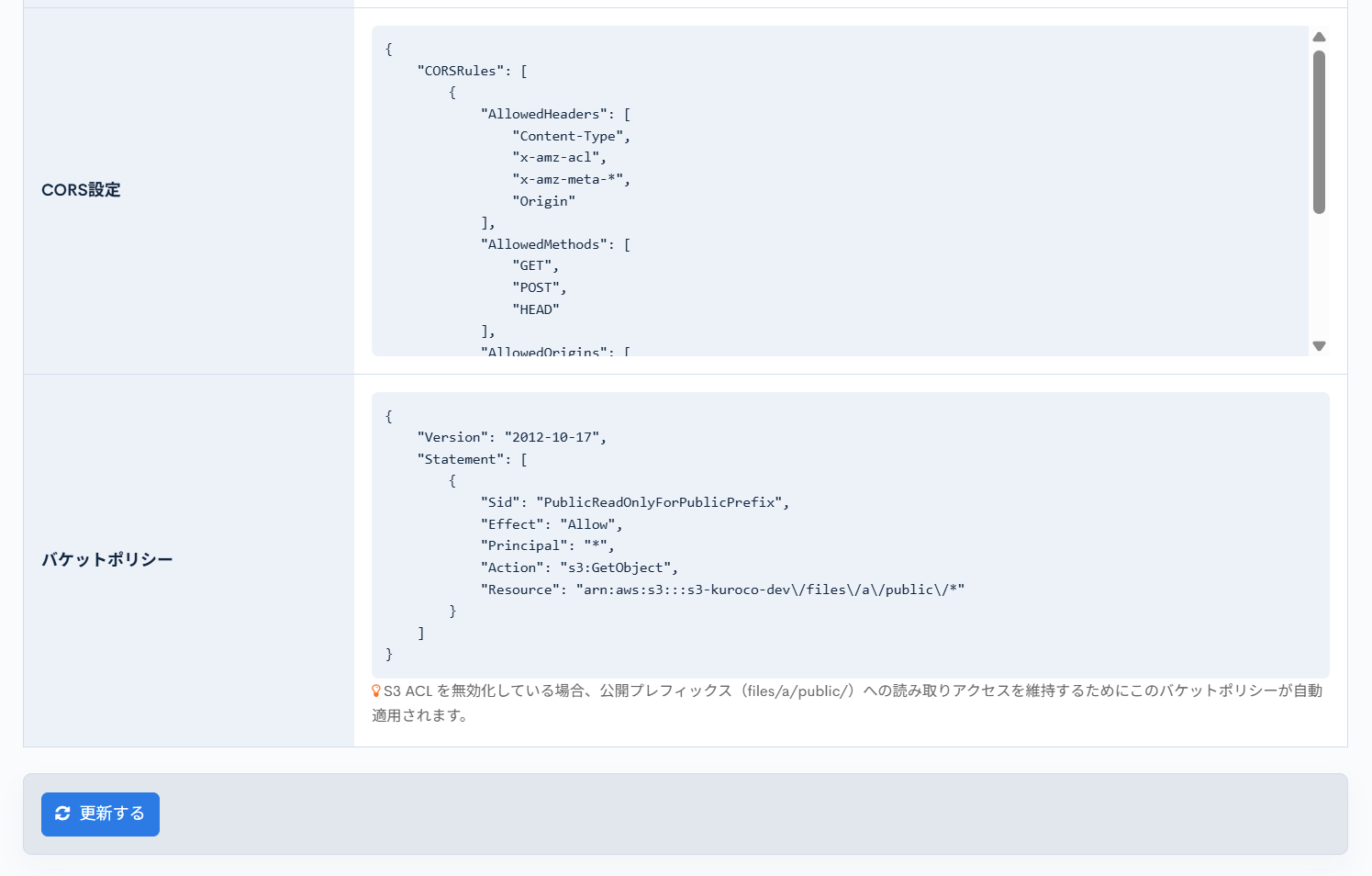
| CORS自動更新 | 無効にすると、KurocoによるS3のCORS設定の自動更新を停止し、CORS設定をAWS側で管理できます。デフォルトで有効です。 |
| 追加のCORSオリジン | CORSオリジン追加にドメインを入力すると、入力したドメインからS3上のファイルが表示・取得出来るようになります。 |
| バケットポリシー | [S3 ACLを無効にする]が有効で、バケットと公開フォルダパス(files/a/public配下)が設定されている場合に表示されます。設定した公開フォルダパスへの読み取りアクセスを維持するために推奨されるバケットポリシーのJSONを確認できます。表示されたバケットポリシーはKurocoからS3バケットへ自動適用されないため、内容を確認のうえAWS側で手動で設定してください。 |
| 更新する | [更新する]をクリックすると設定を反映します。 |
参考チュートリアル
Amazon S3の利用手順は、下記を参照してください。
関連ドキュメント
サポート
お探しのページは見つかりましたか?解決しない場合は、問い合わせフォームからお問い合わせいただくか、Slackコミュニティにご参加ください。