管理画面
Kuroco管理画面の設定ができます。
管理画面の確認方法
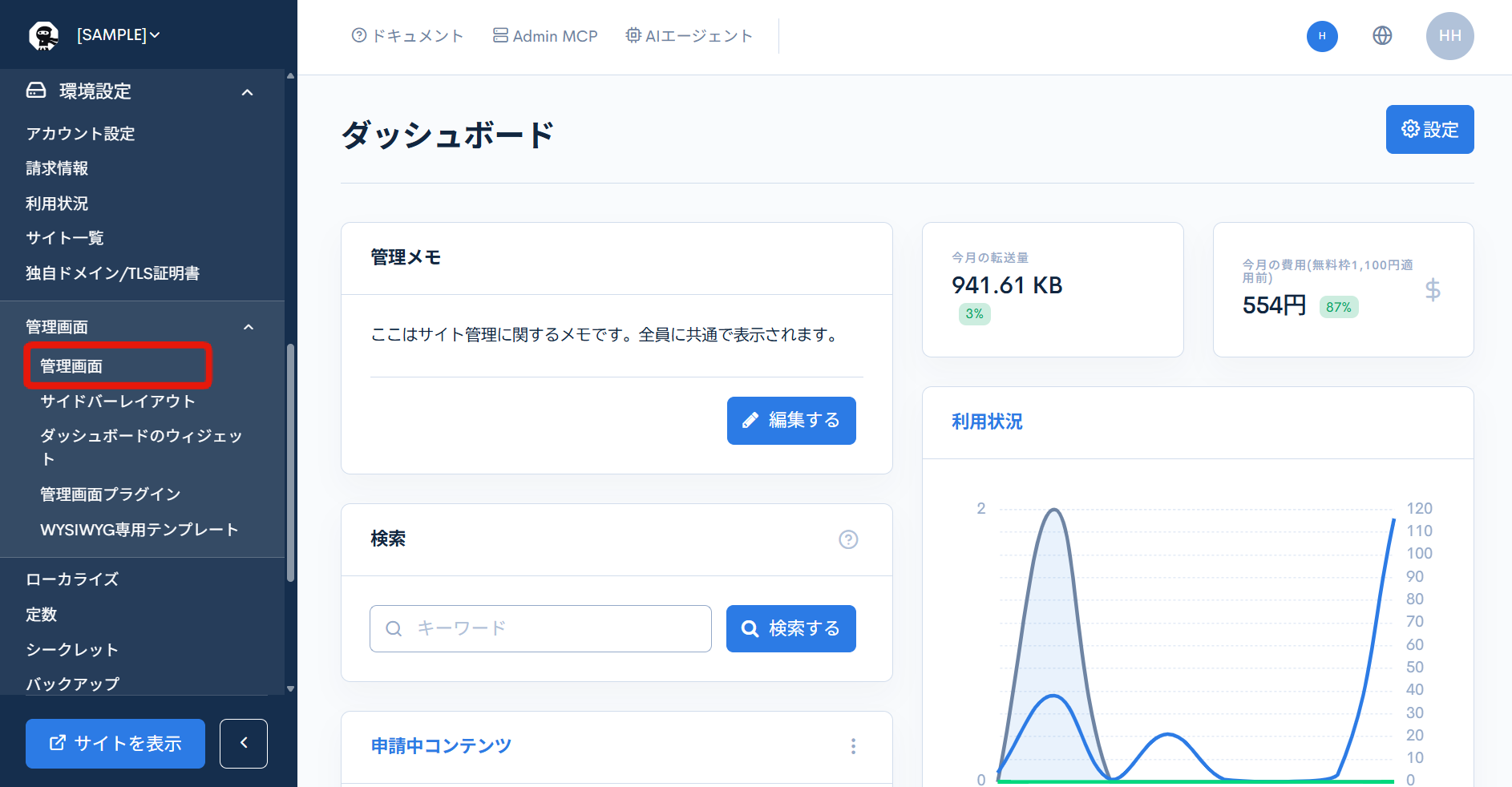
[環境設定] -> [管理画面] -> [管理画面]をクリックします。
管理画面の項目説明
| 項目 | 説明 |
|---|---|
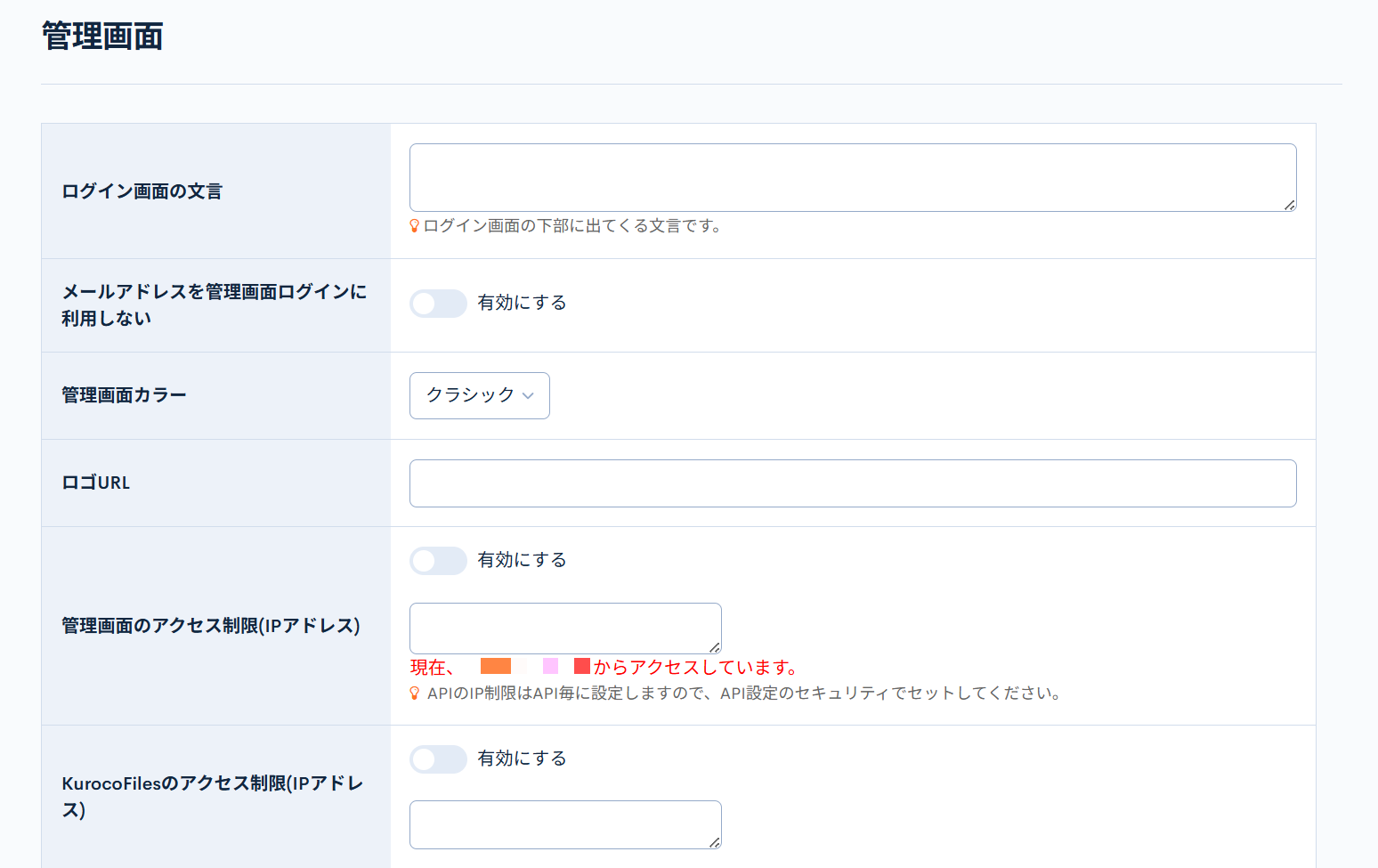
| ログイン画面の文言 | ログイン画面に表示するテキストを入力します。 |
| メールアドレスを管理画面ログインに利用しない | [有効にする]にチェックを入れると、管理画面ログインの際にメールアドレスを利用しないように設定します。 外部連携ログインのみ利用する場合、[有効する]にチェックを入れてください。 |
| 管理画面カラー | 管理画面のテーマ色を変更します。 設定したカラーはKuroco管理画面のファビコンにも反映されます。 |
| ロゴURL | ロゴのURLを入力します。 |
| 管理画面のアクセス制限(IPアドレス) | 管理画面のIPアドレス制限を設定します。 [有効にする]にチェックを入れてIPアドレスを入力すると、登録したIPアドレスからのみ、アクセスが可能になります。 IPアドレスは、単一のアドレスとして指定することも、CIDR表記を用いて指定することも可能です。 #コメントの形式でメモを追加できます。 |
| KurocoFilesのアクセス制限(IPアドレス) | KurocoFilesのIPアドレス制限を設定します。 [有効にする]にチェックを入れてIPアドレスを入力すると、登録したIPアドレスからのみ、KurocoFilesへのアクセスが可能になります。 IPアドレスは、単一のアドレスとして指定することも、CIDR表記を用いて指定することも可能です。 #コメントの形式でメモを追加できます。 |
| Admin MCPのアクセス制限(IPアドレス) | Admin MCPエンドポイント(/direct/rcms_api/admin_mcp/)のIPアドレス制限を設定します。[有効にする]にチェックを入れてIPアドレスを入力すると、登録したIPアドレスからのみ、Admin MCPへのアクセスが可能になります。 IPアドレスは、単一のアドレスとして指定することも、CIDR表記を用いて指定することも可能です。 #コメントの形式でメモを追加できます。管理画面内のAIエージェント機能によるAdmin MCPアクセスもこの制限の対象になります。 詳細はMCP サーバ リファレンスを参照してください。 |
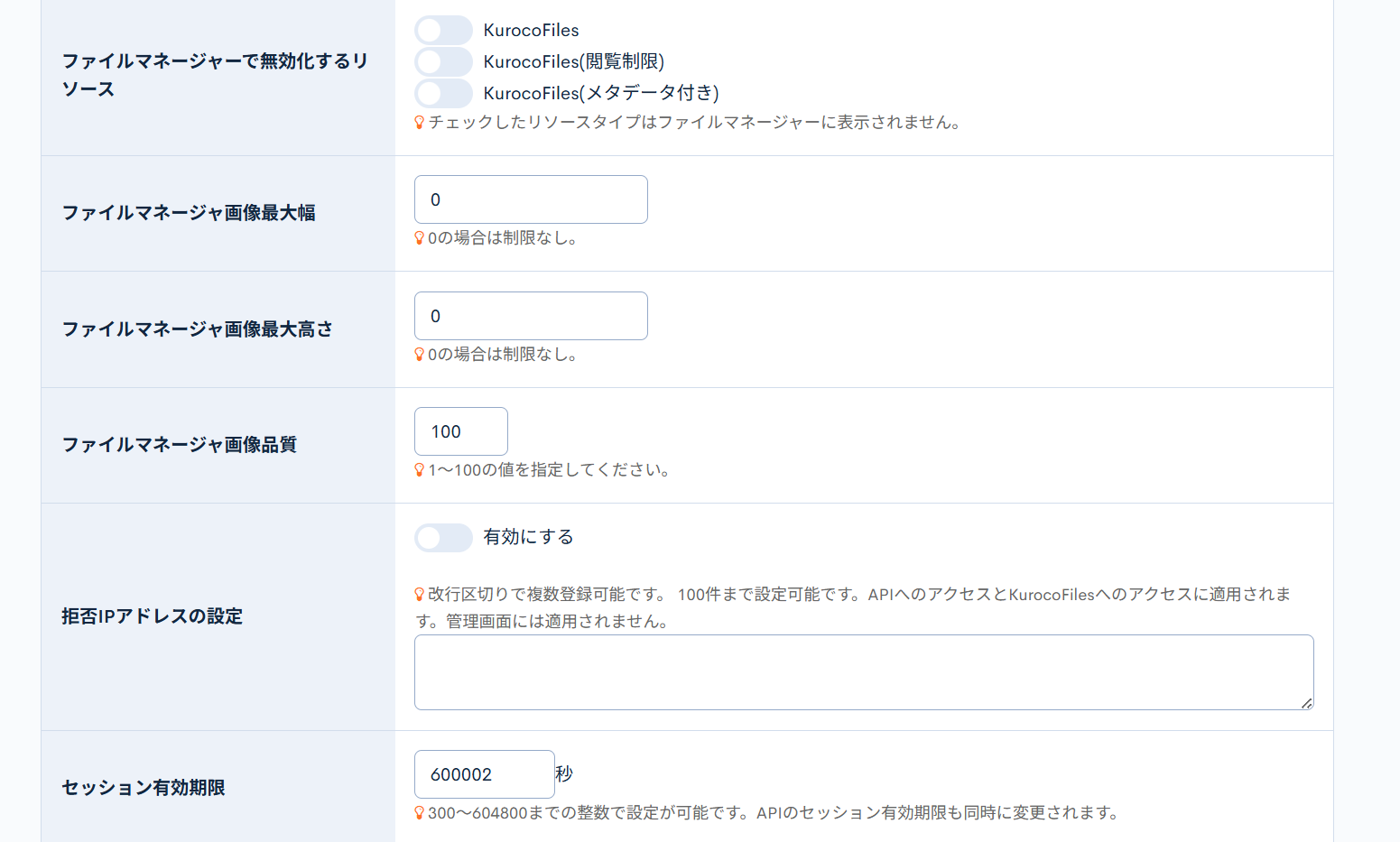
| ファイルマネージャーで無効化するリソース | チェックしたリソースタイプはファイルマネージャーに表示されなくなります。 |
| ファイルマネージャ画像最大幅 | ファイルマネージャで画像をアップロードする際の最大幅をピクセル単位で指定します。指定した幅より大きい画像は自動的にリサイズされます。0の場合は制限なしになります。 |
| ファイルマネージャ画像最大高さ | ファイルマネージャで画像をアップロードする際の最大高さをピクセル単位で指定します。指定した高さより大きい画像は自動的にリサイズされます。0の場合は制限なしになります。 |
| ファイルマネージャ画像品質 | ファイルマネージャで画像を保存する際のJPEG品質を指定します。1〜100の値を入力してください。値が範囲外の場合は80が使用されます。 |
| 拒否IPアドレスの設定 | APIとKurocoFilesへのアクセスを拒否するIPアドレスを入力します。管理画面には適用されません。#コメントの形式でメモを追加できます。 |
| セッション有効期限 | セッションの有効期限を300~604800の秒数で入力します。 管理画面とAPIのセッション有効期限が同時に変更できます。 |
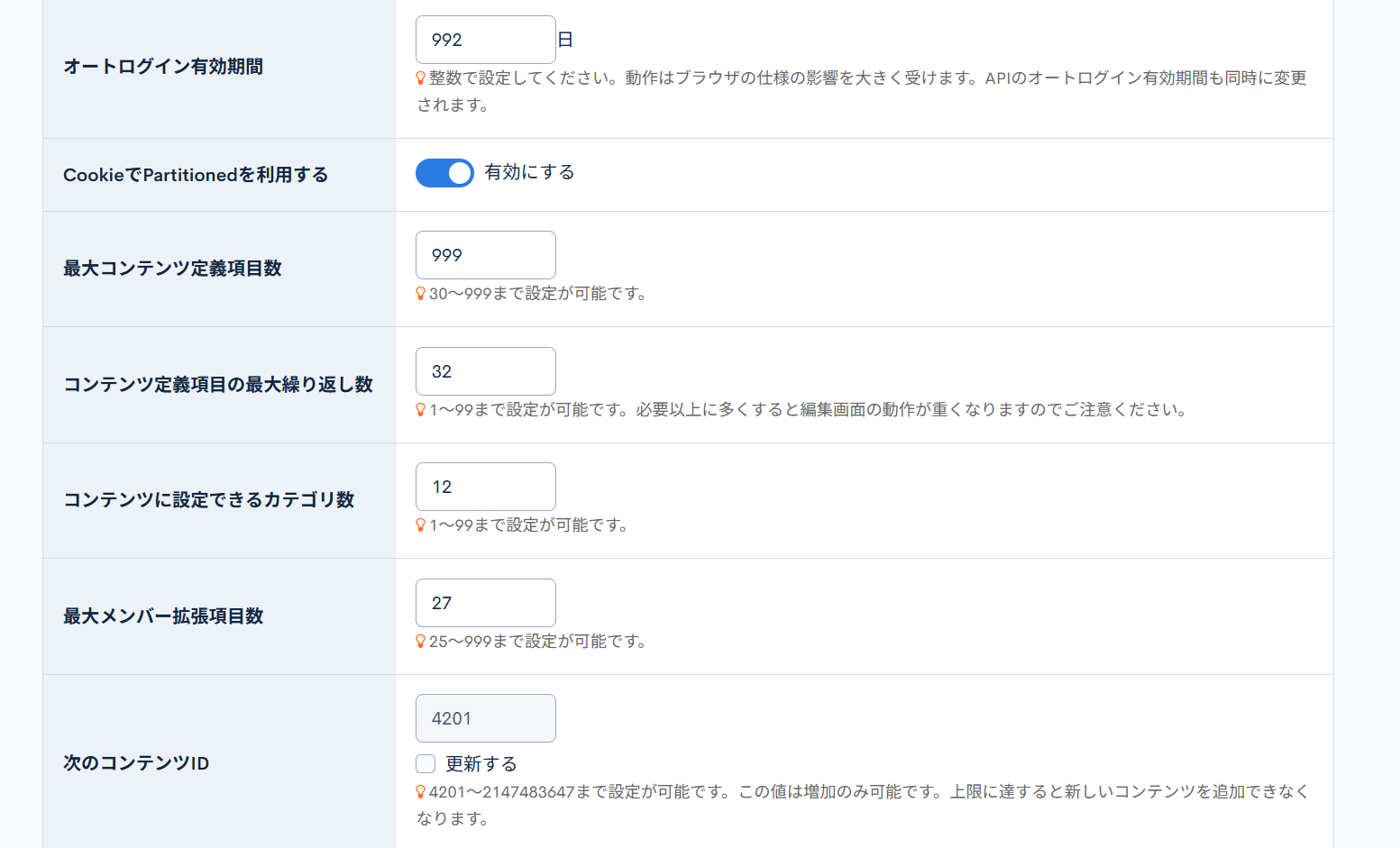
| オートログイン有効期間 | オートログインの有効期限を日単位で入力します。 管理画面とAPIのオートログイン有効期限が同時に変更できます。 |
| CookieでPartitionedを利用する | セッション系のCookieにPartitioned属性が付与され、ChromeでのサードパーティCookieの問題を回避します。 |
| 最大コンテンツ定義項目数 | 最大コンテンツ定義項目数を入力します。 30~999まで設定が可能です。 |
| コンテンツ定義項目の最大繰り返し数 | コンテンツ定義項目の最大繰り返し数を入力します。 1~99まで設定が可能ですが、必要以上に多くすると編集画面の動作が重くなりますのでご注意ください。 |
| コンテンツに設定できるカテゴリ数 | コンテンツに設定できる最大カテゴリ数を入力します。 1~99まで設定が可能です。 |
| 最大メンバー拡張項目数 | 最大メンバー拡張項目数を入力します。 25~999まで設定が可能です。 |
| 次のコンテンツID | 自動採番されるコンテンツIDの値を調整します。 この値は増加のみ可能です。上限に達すると新しいコンテンツを追加できなくなります。 |
| [更新する]ボタン | クリックすると入力した内容を反映します。 |
関連ドキュメント
サポート
お探しのページは見つかりましたか?解決しない場合は、問い合わせフォームからお問い合わせいただくか、Slackコミュニティにご参加ください。