バックアップ
バックアップではKurocoに保存されたデータのバックアップファイルを作ることができます。
バックアップの形式は、PostgreSQLのDumpファイルと画像やJS、CSSなどのファイルの圧縮ファイルの2種類です。
サイト移行時などに必要な画像ファイルを抜き出したり、データをエクスポートする用途のほか、サイト一覧のサイト追加でバックアップを作成元に選択し、取得時点の状態で環境を作成できます。
バックアップ画面から既存の環境へ直接上書きして復元する操作はありません。既存の環境をバックアップ取得時点の状態に戻す場合は、バックアップから追加した環境を同期元にして、既存の環境へ全同期を実行します。全同期では、同期先の広範囲のデータが同期元の内容で上書きされます。
確認方法
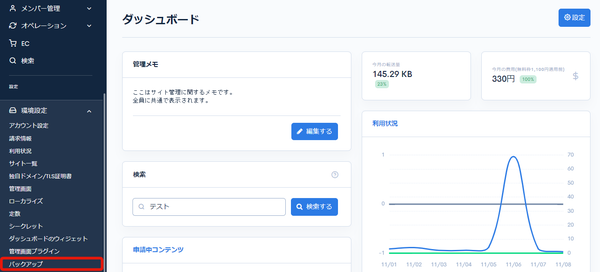
[環境設定] -> [バックアップ]をクリックします。
項目説明

| 項目 | 説明 |
|---|---|
| メモ | バックアップにメモを残すことができます。 |
| バックアップする | バックアップファイルを作成します。 |
| リロード | 画面を更新します。 [バックアップする]をクリックしてからバックアップが完了するまで時間がかかります。[リロード]ボタンをクリックして画面を更新し、バックアップ完了しているかどうかを確認してください。 |
| 自動バックアップ | 自動で取得されたバックアップは、メモ欄に「自動バックアップ」と表示されます。詳細は自動バックアップを参照してください。 |
| ステータス | バックアップの処理が処理中か完了か確認ができます。 |
| バックアップ日時 | バックアップを作成した日時を表示します。 |
| メモ | バックアップに残したメモが表示されます。 |
| サイズ | バックアップファイルの容量をファイルの容量/データベースの容量の形式で表示します。 |
| 有効期限 | バックアップの有効期限を表示します。有効期限が設定されていないバックアップは「有効期限なし」と表示されます。 有効期限を過ぎたバックアップは一覧に表示されません。 行ごとに[変更する]のチェックボックスがあり、チェックを入れると日付の入力欄が表示されます。チェックを入れていない行には日付の入力欄は表示されません。変更方法は有効期限の変更を参照してください。 |
| リンク | [ダウンロードURL取得する]をクリックするとバックアップをダウンロードするためのリンクを表示します。 ダウンロードリンクの有効期限は1時間となっており、1時間経過後は再び[ダウンロードURL取得する]のボタンが表示されます。 |
ダウンロードURLの取得はサイト全体のデータの持ち出しに、削除や有効期限の前倒しは復元点の破棄にあたるため、スーパーユーザーのみ実行できます。
スーパーユーザー以外のユーザーには、一覧のチェックボックス・[ダウンロードURL取得する]・[削除する]・[有効期限 保存する]は表示されません。
一括処理
複数のバックアップに対して、削除や有効期限の変更を一括で行うことができます。
削除

一覧の左端のチェックボックスにチェックを入れて、[削除する]をクリックすると、選択したバックアップを一括で削除します。
有効期限の変更

バックアップの有効期限を変更する場合は、以下の手順で操作します。
- 一覧の[有効期限]列で、変更したいバックアップの[変更する]にチェックを入れます。チェックを入れると日付の入力欄が表示されます。
- 日付を入力します。有効期限をなくす場合は、日付を空欄にします。
- [有効期限 保存する]をクリックし、確認ダイアログで[OK]をクリックします。
- [変更する]にチェックを入れた行のみ保存されます。チェックを入れていない行の日付は変更されません。
自動バックアップ
バックアップ画面から自動バックアップを設定すると、毎日1回、自動でバックアップを取得できます。設定した保存期間を過ぎた自動バックアップは自動的に削除されます。

設定項目
| 項目 | 説明 |
|---|---|
| 自動バックアップを利用する | チェックを入れると自動バックアップが有効になります。チェックを外すと無効になります。 |
| バックアップ保存期間 | 自動バックアップを保存しておく期間を、数値と単位(日/ヶ月/年)で指定します。上限は7年(2555日)です。単位ごとの上限は「日」2555、「ヶ月」85、「年」7です。 1ヶ月は30日、1年は365日として扱われ、保存時に日数へ換算されます。画面を開き直したときは、保存されている日数を割り切れる最大の単位で表示します(例: 30日は「1ヶ月」、730日は「2年」、366日は「366日」)。 |
| 保存する | 自動バックアップの設定を保存します。 |
動作仕様
- 自動バックアップを有効にすると、毎日1回、深夜帯(1時〜5時の間)のサイトごとに定められた時刻に自動でバックアップが取得されます。実行時刻はサーバー負荷を分散するためにサイトごとに割り当てられ、固定されます。
- 自動で取得したバックアップは、手動で取得したバックアップと同じ一覧に表示され、メモ欄には「自動バックアップ」と表示されます。手動バックアップと同様にダウンロードできます。
- 保存期間を過ぎた自動バックアップは、次回の自動バックアップ実行時に削除されます。手動で取得したバックアップは、保存期間の対象外であり削除されません。
自動バックアップの設定の保存には、環境設定の更新権限が必要です。
関連ドキュメント
サポート
お探しのページは見つかりましたか?解決しない場合は、問い合わせフォームからお問い合わせいただくか、Slackコミュニティにご参加ください。