X
X(旧Twitter)連携機能のための設定をします。
Xの確認方法
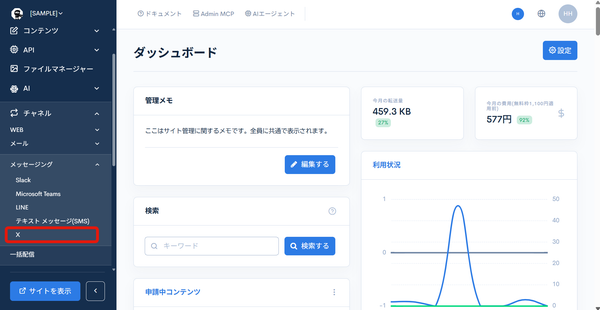
[チャネル] -> [メッセージング] -> [X]をクリックします。
Xの項目説明
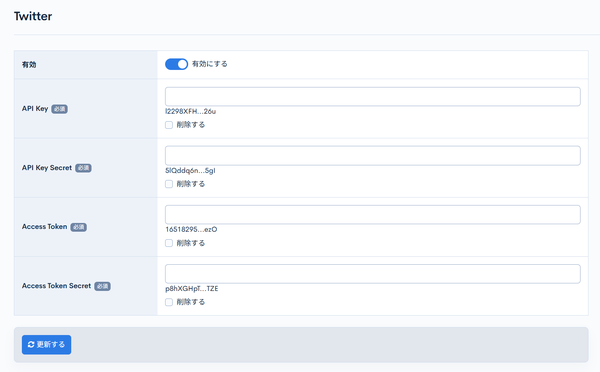
| Kuroco管理画面の項目 | X Developer Consoleの表記 | 説明 |
|---|---|---|
| 有効にする | — | チェックを入れます。 |
| API Key | コンシューマーキー | X Developer Consoleの「Consumer Key」を記入します。 |
| API Key Secret | コンシューマーキーシークレット | X Developer Consoleの「Consumer Secret」を記入します。 |
| Access Token | アクセストークン | X Developer Consoleの「Access Token」を記入します。 |
| Access Token Secret | アクセストークンシークレット | X Developer Consoleの「Access Token Secret」を記入します。 |
テスト投稿
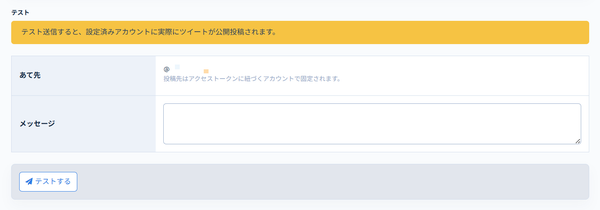
X連携が有効で、かつAPI Keyが設定されている場合、テスト投稿フォームが表示されます。
注意
テスト送信すると、設定済みアカウントに実際にツイートが公開投稿されます。
| 項目 | 説明 |
|---|---|
| あて先 | 設定済みのアクセストークンに紐づくXアカウントが自動的に表示されます。投稿先はアクセストークンに紐づくアカウントで固定されます。 |
| メッセージ | 投稿するテキストを入力します。 |
| テストする | [テストする]をクリックすると、入力したメッセージをXに投稿します。投稿に成功すると「送信しました」と表示されます。 |
関連ドキュメント
サポート
お探しのページは見つかりましたか?解決しない場合は、問い合わせフォームからお問い合わせいただくか、Slackコミュニティにご参加ください。