承認ワークフロー
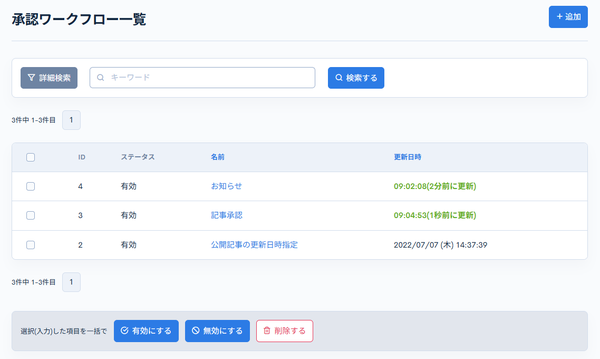
承認ワークフローでは作成された承認ワークフローの一覧を確認・追加・更新できます。
承認ワークフロー一覧
確認方法
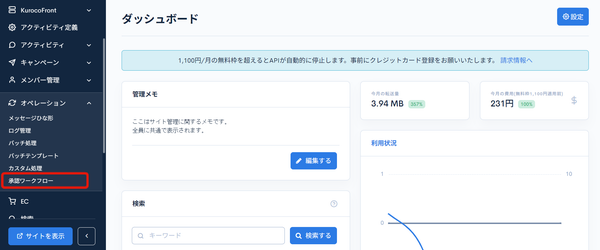
[オペレーション] -> [承認ワークフロー]をクリックします。
項目説明
| 項目 | 説明 |
|---|---|
| ID | ワークフローのID番号です。自動採番されます。 |
| ステータス | ワークフローのステータスが[有効]または[無効]で表示されます。 |
| 名前 | ワークフローの名前です。 |
| 更新日時 | ワークフローの更新日時です。 |
一括処理
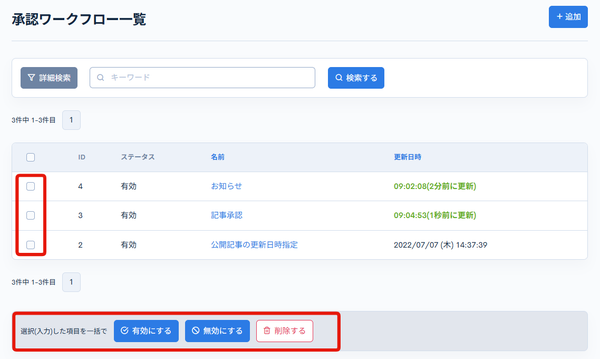
一覧の左端のチェックボックスにチェックを入れて、下記いずれかをクリックすると、選択したワークフローに対して一括で処理を行います。
| 項目 | 説明 |
|---|---|
| 有効にする | ワークフローを有効にします。 |
| 無効にする | ワークフローを無効にします。 |
| 削除する | ワークフローを削除します。 |
承認ワークフロー基本設定
確認方法
[オペレーション] -> [承認ワークフロー]をクリックします。
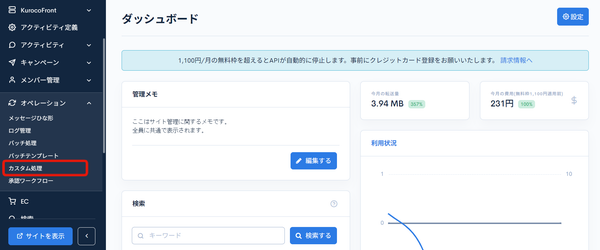
承認ワークフロー一覧のページから、基本設定を確認したいワークフローの[名前]をクリックします。
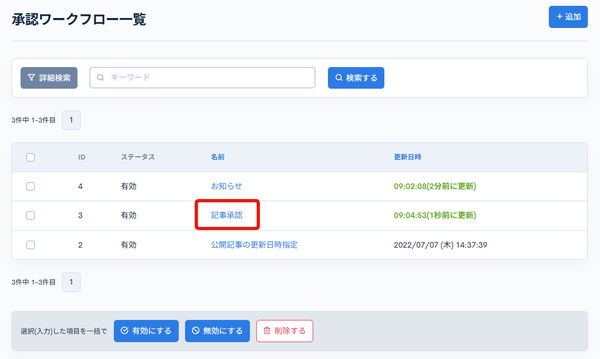
[基本設定]タブが表示されます。
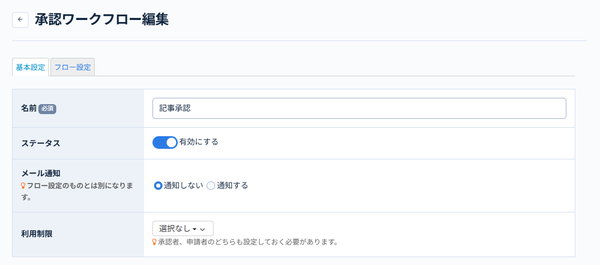
項目説明
基本設定
| 項目 | 説明 |
|---|---|
| 名前 | ワークフローの名前を入力します。 |
| ステータス | ワークフローのステータスの有効/無効を選択します。 |
| メール通知 | 申請・承認・差し戻し・取り下げなどの操作に応じた通知メールを、欄内に入力したメールアドレスにも配信する・しないを選択します。
操作ごとの宛先と配信条件は承認ワークフローの通知メール一覧を参照してください。 |
| 利用制限 | 承認ワークフローの機能を利用するグループを選択します。そのため、承認者、申請者の両方が選択されている必要があります。 ・[選択なし]の場合:対象コンテンツの編集者全員が利用できます。 ※グループの[権限設定]とは異なります。 |
承認対象コンテンツ

| 項目 | 説明 |
|---|---|
| コンテンツ | 承認ワークフローを利用するコンテンツを選択します。 |
申請内容を確認するプレビューサイト
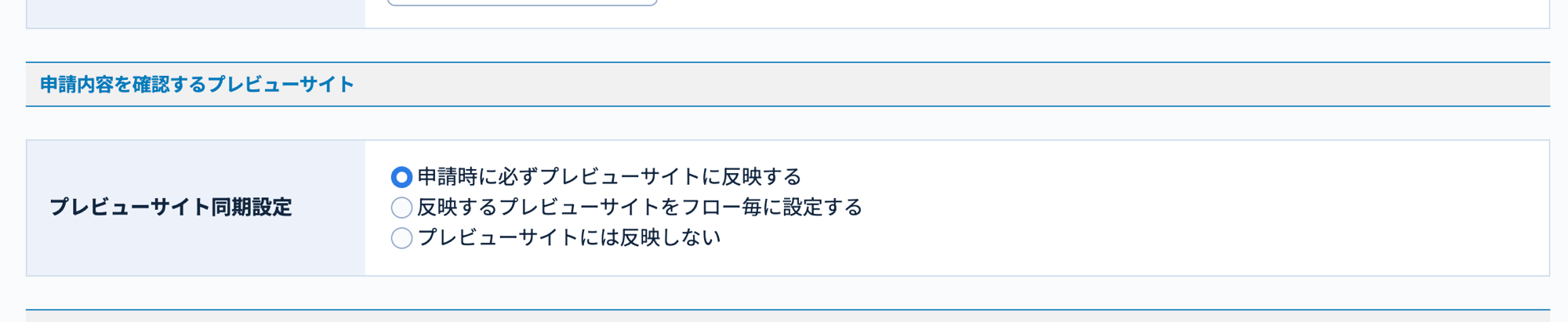
| 項目 | 説明 |
|---|---|
| プレビューサイト同期設定 | 申請内容をプレビューサイトへ反映する方法を選択します。
|
プレビューサイトの構築方法については、サブサイトをプレビューサイトにするを参照してください。
申請・承認者設定
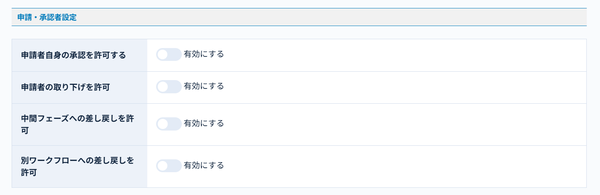
| 項目 | 説明 |
|---|---|
| 申請者自身の承認を許可する | 無効にすると自身が申請したワークフローを自分で承認できないようになります。 |
| 申請者の取り下げを許可 | 有効にすると、申請者が自身の申請中のワークフローを取り下げることができるようになります。操作方法は取り下げを参照してください。 |
| 中間フェーズへの差し戻しを許可 | 有効にすると、承認者がコンテンツを最初のフェーズだけでなく、途中の承認フェーズに差し戻すことができるようになります。操作方法は差し戻すを参照してください。 |
| 別ワークフローへの差し戻しを許可 | 有効にすると、承認者がコンテンツを現在のワークフローとは別のワークフローに差し戻すことができるようになります。操作方法は差し戻すを参照してください。 |
メール設定
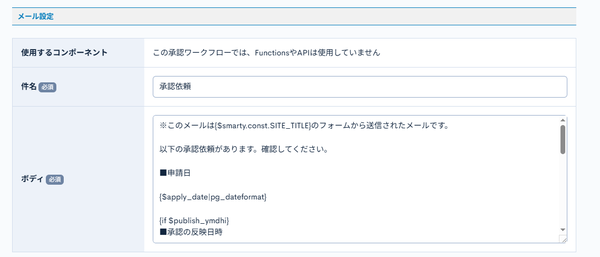
| 項目 | 説明 |
|---|---|
| 件名 | 申請時にメールを送る場合は、ここに入力したタイトルでメールが届きます。 |
| ボディ | 申請メールの本文を設定できます。 |
各ボタン

| 項目 | 説明 |
|---|---|
| 更新する | 承認ワークフロー基本設定の変更を反映します。 |
| 削除する | 表示している承認ワークフローを削除します。 |
承認ワークフローフロー設定
確認方法
[オペレーション] -> [承認ワークフロー]をクリックします。
承認ワークフロー一覧のページから、フロー設定を確認したいワークフローの[名前]をクリックします。
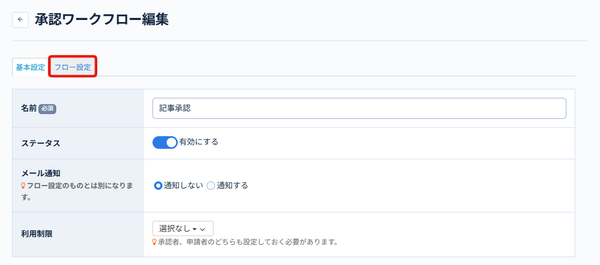
[フロー設定]タブをクリックします。
項目説明
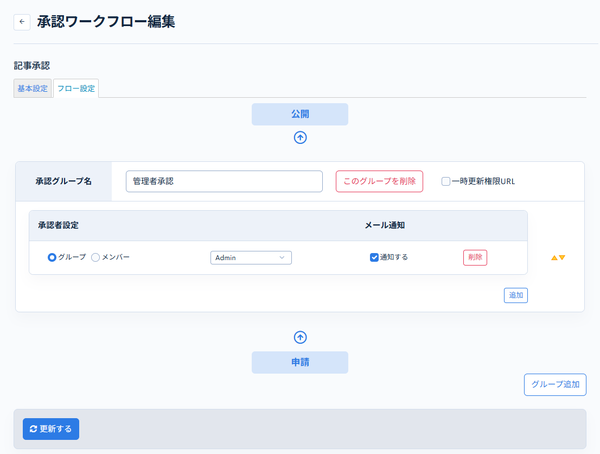
| 項目 | 説明 |
|---|---|
| 承認グループ名 | コンテンツ編集画面でワークフローを指定する時に表示される名称です。 |
| [このグループを削除]ボタン | 承認グループを削除します。 |
| 申請内容を確認するプレビューサイト | 申請内容を反映するプレビューサイトを、承認グループ毎に選択します。選択したプレビューサイトには、その承認グループの承認待ちになったタイミングで申請内容が反映されます。 [基本設定]タブの[プレビューサイト同期設定]で[反映するプレビューサイトをフロー毎に設定する]を選択している場合のみ表示されます。 |
| 一時更新権限URL | チェックをいれると、コンテンツの承認依頼時、承認依頼メールに{$onetime_link}がアサインされ、期限付き一時メンバーが追加されます。 |
| 承認者設定 | 承認者を設定します。 ・グループ:指定したグループに所属するメンバーであれば誰でも承認できる ・メンバー:指定したメンバーのみ承認できる ・カスタムメンバーフィルター:カスタムメンバーフィルターで指定したメンバーが承認できる |
| メール通知 | チェックをいれると、コンテンツに承認ワークフローが設定されて更新された時に、承認者へ通知メールを配信します。 操作ごとの宛先と配信条件は承認ワークフローの通知メール一覧を参照してください。 |
| [削除]ボタン | 「承認者」を削除します。 |
| [追加]ボタン | 「承認者」を追加します。 |
| [グループ追加]ボタン | 「承認グループ」を追加します。 |
| [更新する]ボタン | 承認ワークフローフロー設定の変更を反映します。 |
申請中データに対する操作
承認対象コンテンツの編集画面から申請すると、申請中データが作成されます。 申請中データの画面では、承認ワークフローの設定に応じて以下の操作ができます。
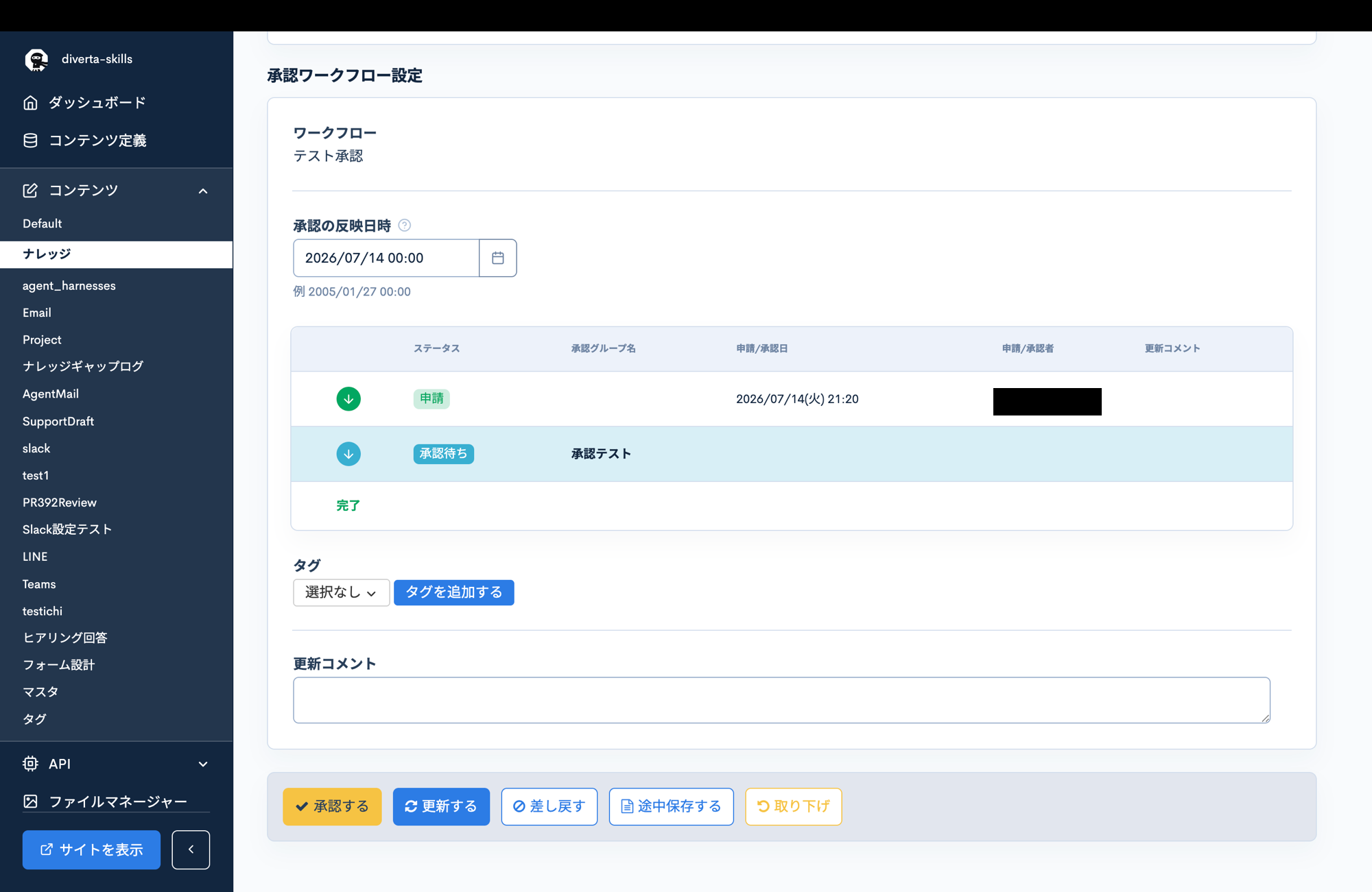
承認する
承認者が[承認する]をクリックすると、現在のフェーズの承認が完了します。 フロー設定で設定したすべてのフェーズの承認が完了すると、申請内容がコンテンツに反映されます。
差し戻す
承認者が[差し戻す]をクリックすると、申請を差し戻します。
[基本設定]タブの[中間フェーズへの差し戻しを許可]と[別ワークフローへの差し戻しを許可]がどちらも無効の場合は、申請者に差し戻されます。 いずれかが有効の場合は[差し戻し先を選択]ダイアログが表示され、以下から差し戻し先を選択できます。
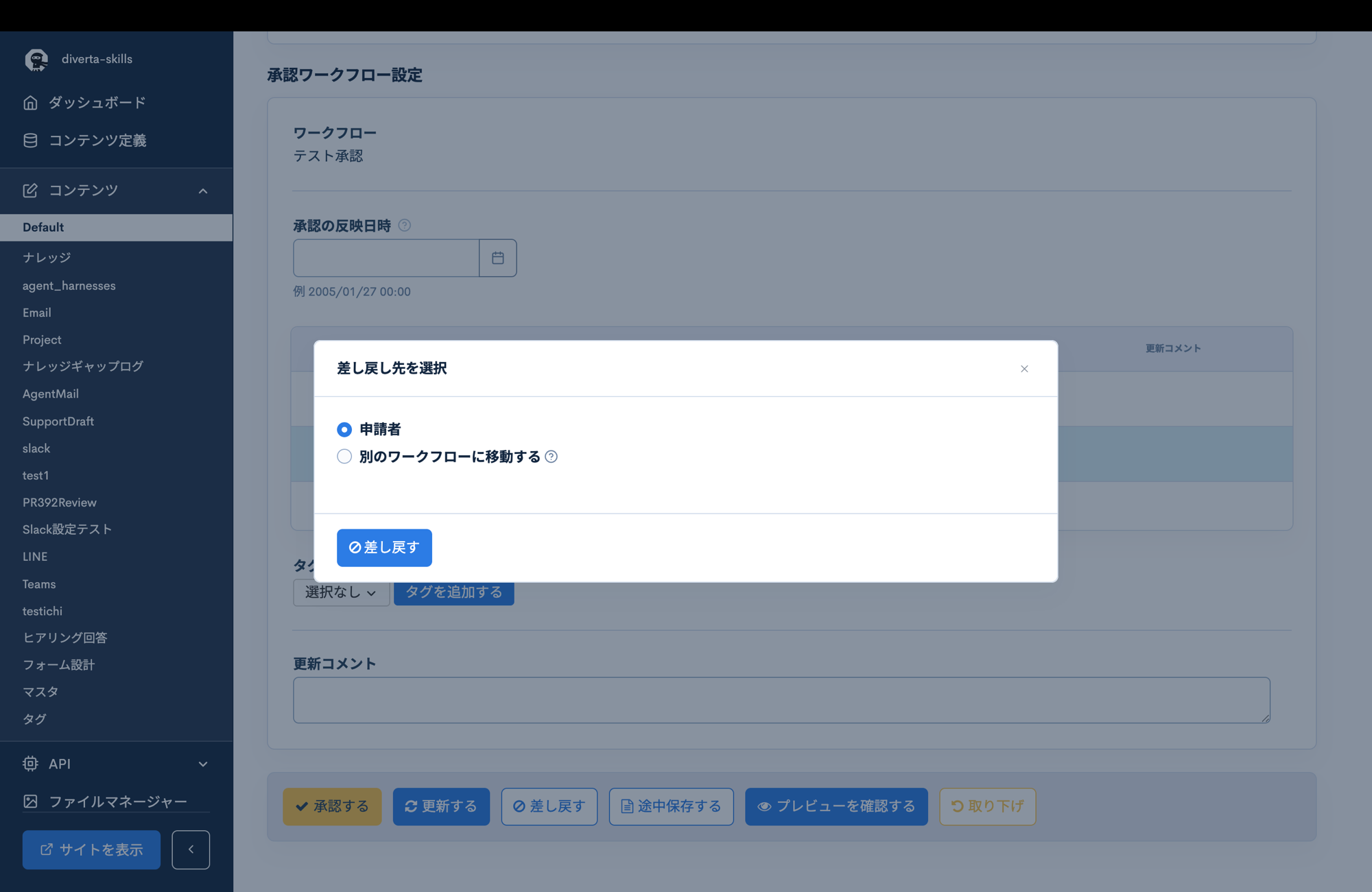
| 項目 | 説明 |
|---|---|
| 申請者 | 申請者に差し戻します。 |
| 差し戻し先を選択する | 途中の承認フェーズを選択して差し戻します。[中間フェーズへの差し戻しを許可]が有効で、差し戻し先にできる中間フェーズがある場合に選択できます。 |
| 別のワークフローに移動する | 申請を差し戻して、選択した別のワークフローで再処理します。[別ワークフローへの差し戻しを許可]が有効で、移動できるワークフローがある場合に選択できます。 |
取り下げ
[基本設定]タブの[申請者の取り下げを許可]が有効な場合、申請中データの画面に[取り下げ]ボタンが表示されます。 申請者が[取り下げ]をクリックすると、自身の申請を取り下げることができます。
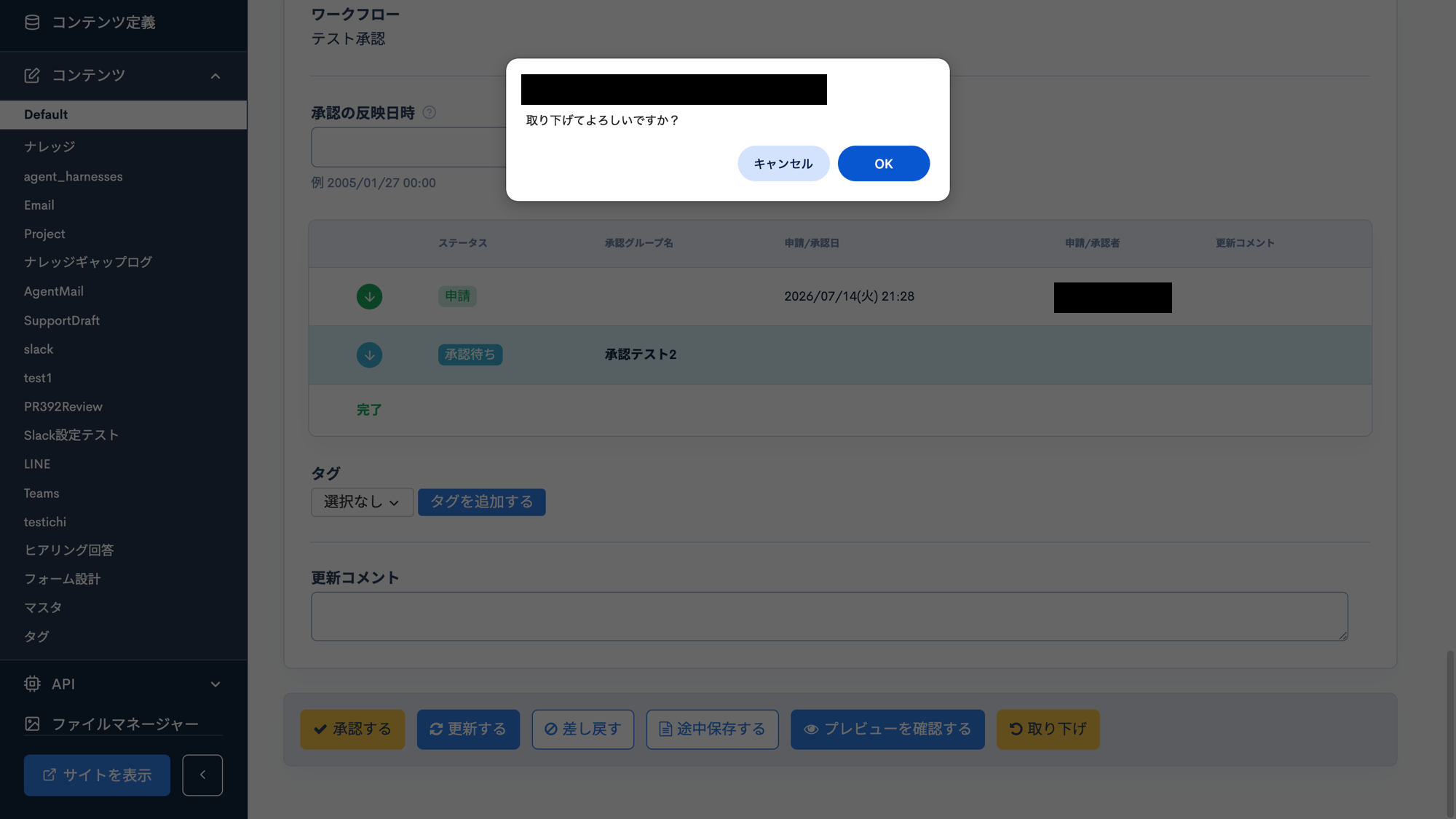
取り下げを実行すると、以下の通知・処理が行われます。
- 申請が取り下げられ、申請内容は途中保存データとして残ります。
- 現在の承認フェーズでメール通知が有効になっている承認者と、[基本設定]タブの[メール通知]で設定したメールアドレスに、「取り下げのお知らせ」メールが配信されます。
- トリガー「承認ワークフローの取り下げ後」が実行されます。詳細はカスタム処理に利用できるトリガと変数の一覧を参照してください。
関連ドキュメント
サポート
お探しのページは見つかりましたか?解決しない場合は、問い合わせフォームからお問い合わせいただくか、Slackコミュニティにご参加ください。