AIエージェントアシスト
AIエージェントアシストには、左サイドメニューから開く専用の画面はありません。管理画面ヘッダー(画面上部)の[AIエージェント]をクリックすると、画面右側にサイドバーとして表示されます。コンテンツの編集画面とカスタム処理の編集画面では、画面内の[AIエージェント]からも開けます。
左サイドメニューの[AI] -> [AIエージェント]で開くのは、エージェントを管理するエージェント一覧画面です。AIエージェントアシストのサイドバーではありません。
AIエージェントアシストは、管理画面の対応する画面からサイドバーを開き、AIエージェントに現在のページについて質問や依頼ができる機能です。 エージェントとのやり取りはセッションとして保存され、あとから管理画面で確認できます。
前提条件
AIエージェントアシストを利用するには、次の設定が必要です。
- ログイングループに AI Agent の閲覧権限が付与されていること。サイドバーは閲覧権限のあるメンバーにのみ表示されます。
- 実行環境の編集画面で APIキー(Anthropic APIキーまたはOpenAI APIキー)が設定されていること。未設定の場合、エージェント一覧画面に「APIキーが未設定の環境があります。環境の編集画面で設定してください。」と表示されます。
- ステータスが有効で、同期済みのAIエージェントが作成されていること。利用可能なエージェントがない場合、サイドバーには「利用可能なAgentがありません。」と表示され、[Agentを作成]からエージェント編集画面へ移動できます。
AIエージェントアシストの表示方法
対応する画面の[AIエージェント]をクリックすると、画面右側にサイドバーが表示されます。
対応する画面の例:
- コンテンツの編集画面
- [オペレーション] -> [カスタム処理]のカスタム処理編集画面
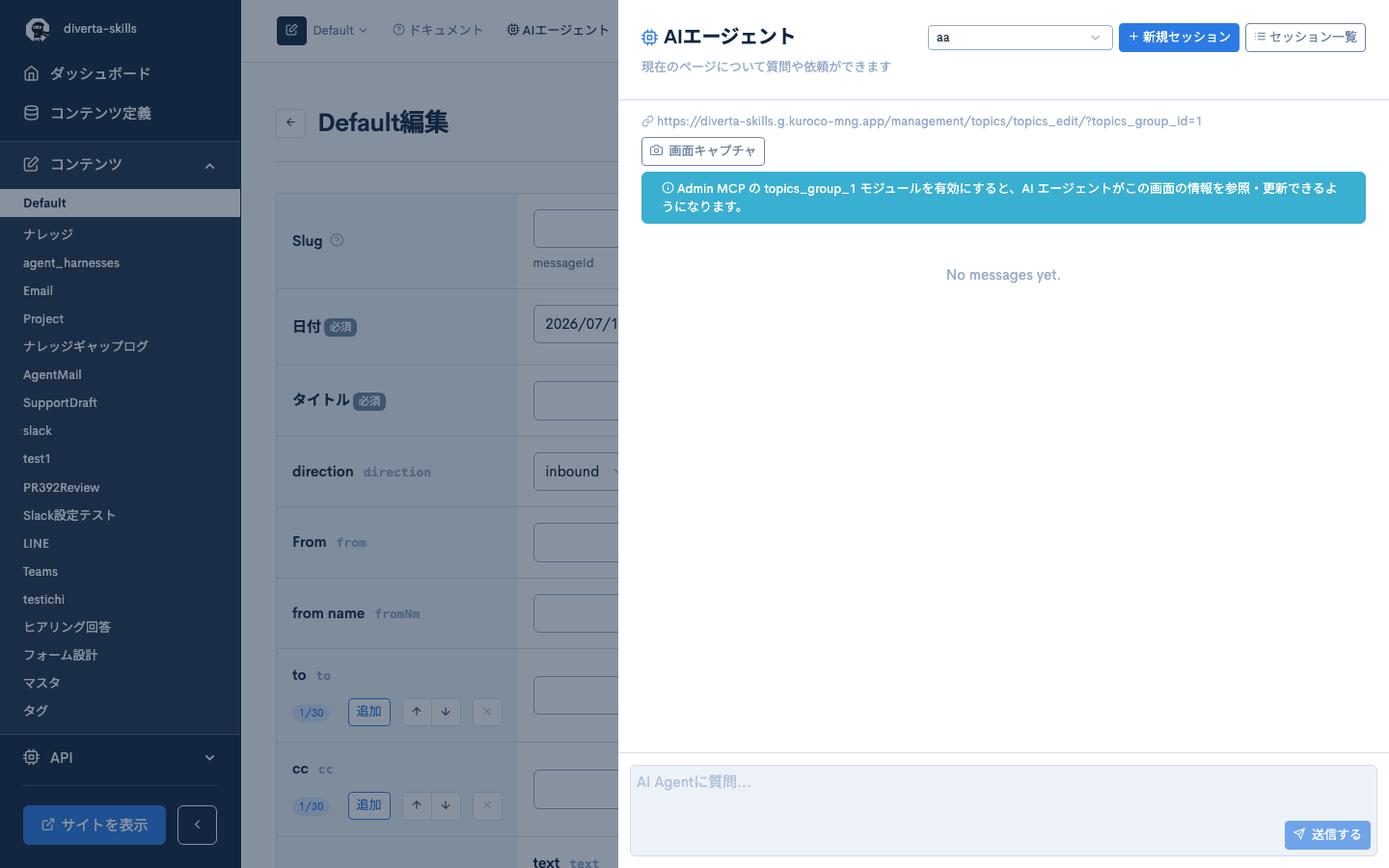
画面の項目説明
| 項目 | 説明 |
|---|---|
| エージェント選択 | 利用するAIエージェントを選択します。複数のエージェントがある場合に切り替えられます。 |
| [新規セッション] | 新しいセッションを開始します。 |
| セッション一覧リンク | 対象エージェントのセッション一覧画面を表示します。 |
| メッセージ入力欄 | 「AI Agentに質問...」と表示されている入力欄に、質問や依頼を入力して送信します。Ctrl+Enter(Macは Cmd+Enter)でも送信できます。 |
| [画面キャプチャ] / [再キャプチャ] | 表示中の画面のスクリーンショットを撮影し、メッセージに添付してエージェントに送信します。撮影した画像はクリックで拡大でき、送信前に破棄することもできます。OpenAI Agents API のエージェントでは画像の送信に対応していません。送信すると「OpenAI Agents APIのエージェントにはテキストのみ送信できます。スクリーンショットを外して再送信してください。」と表示されます。 |
| [この画面の情報を参照する] / [この画面の情報を更新する] | 表示中の画面の情報をエージェントに参照・更新させるかを切り替えます。対応する画面で、Admin MCP が有効なエージェントを選択している場合にのみ表示されます。 |
AIエージェントによる画面操作の提案
エージェントは、回答の中で次の操作を確認ボタンとして提案することがあります。ボタンをクリックするまで、操作は実行されません。
| ボタン | 動作 |
|---|---|
| [ページを再読み込み] | 表示中のページを再読み込みします。 |
| [{url} へ移動] | 指定された管理画面内のページへ移動します。移動先は管理画面内のURLに限定されます。 |
| [スクリーンショットを送信] | 表示中の画面を撮影し、エージェントに送信します。 |
ページの再読み込みや移動を実行しても、サイドバーの開閉状態とセッションは引き継がれます。
ツール実行の確認
エージェントの[MCP許可ポリシー]が[常に確認](デフォルト)の場合、エージェントがツールを実行する前に、承認を求めるパネルが表示されます。[Allow]をクリックすると実行を許可し、[Deny]をクリックすると拒否します(パネルの表記は英語です)。
[MCP許可ポリシー]が[常に許可]の場合は、確認なしでツールが実行されます。
セッションの確認
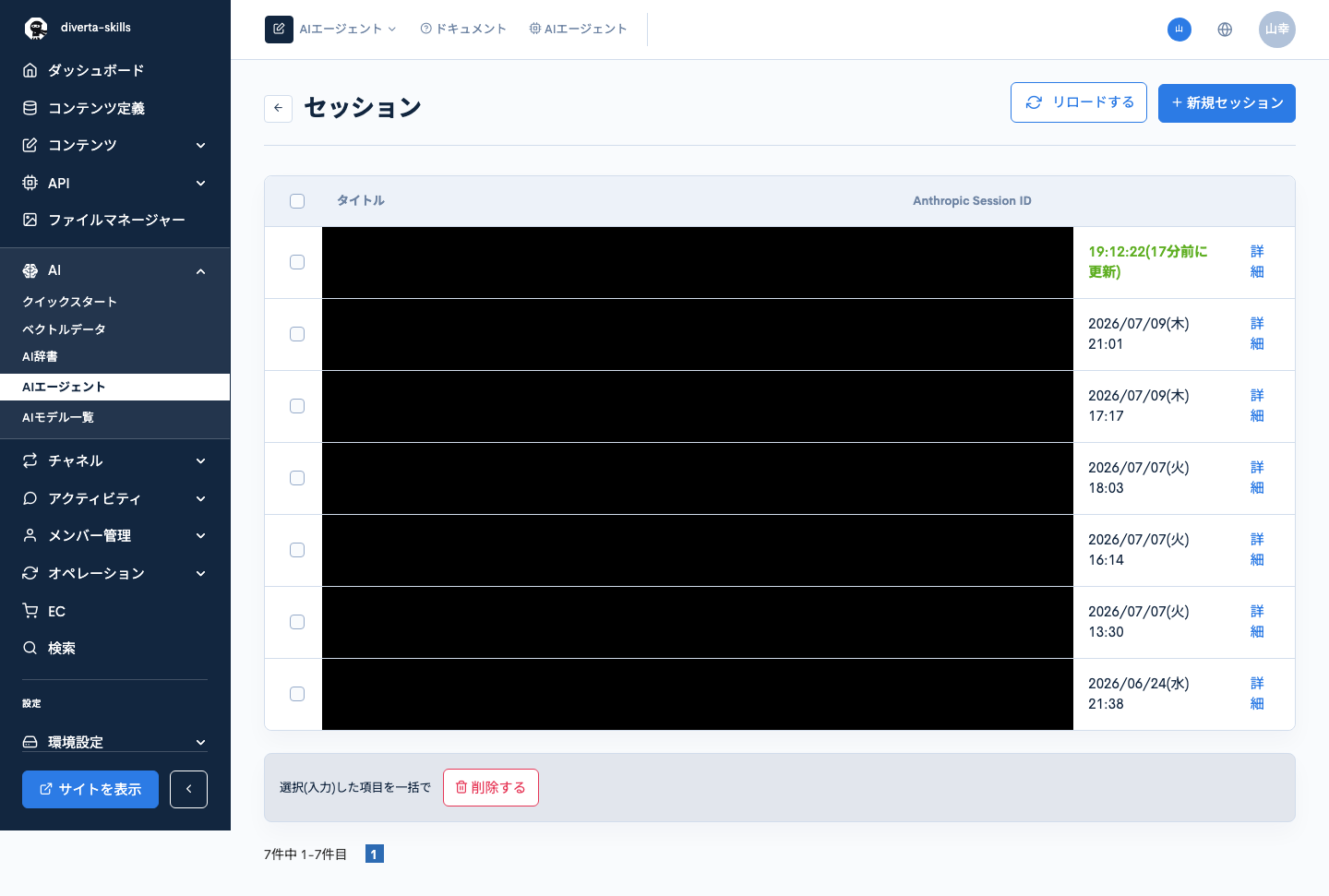
サイドバーでのやり取りはセッションとして保存されます。セッション一覧・詳細では次の内容を確認できます。
- セッション一覧: セッションのタイトル・作成日時の確認、新規セッションの作成、セッションの削除(AI Agent の削除権限が必要です)
- セッション詳細: メッセージのやり取り、ツールの実行内容、トークン使用量
セッションは、作成した管理者本人のみ閲覧できます。
注意点
- [この画面の情報を参照する]/[この画面の情報を更新する]の切り替えは、エージェントへの指示の一部として送信されるものです。エージェントが実際に参照・更新できる範囲は、エージェント編集画面の Admin MCP の設定([公開モジュール]・[読み取り専用モード]・[MCP許可ポリシー])で決まります。エージェントからの書き込みを制限する場合は、[読み取り専用モード]を有効にします。
- 対応する画面で、選択中のエージェントの Admin MCP で必要なモジュールが有効になっていない場合は、「Admin MCP の {module} モジュールを有効にすると、AI エージェントがこの画面の情報を参照・更新できるようになります。」というヒントが表示されます。
- [環境設定] -> [管理画面] -> [管理画面] の「Admin MCPのアクセス制限(IPアドレス)」を有効にしている場合、管理画面から利用する AI エージェントアシストも対象です。リストに含まれていない IP アドレスからは、この機能を利用できません。詳細は MCP サーバ リファレンス を参照してください。
AIエージェントは現在β提供中です。β提供期間中は次の点に注意してください(エージェント編集画面にも表示されます)。
- 利用しても課金対象にはなりません。
- エージェントは各セッションにおいて隔離された環境で動作し、学習されたり外部に漏れることはありません。ただし、エージェントが実際に動作するロケーションはUSです。データは東京リージョンにあります。
- β提供期間中は、サービス向上や性能向上のために株式会社ディバータのシステム管理者が内容の確認をする場合があります。
関連ドキュメント
サポート
お探しのページは見つかりましたか?解決しない場合は、問い合わせフォームからお問い合わせいただくか、Slackコミュニティにご参加ください。