環境一覧
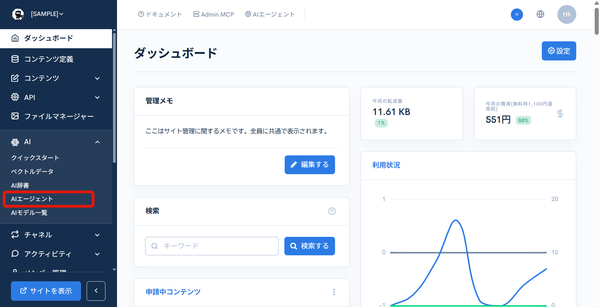
左サイドメニューの[AI] -> [AIエージェント]をクリックし、画面上部左端の[AIエージェント](プルダウンメニュー)をクリックして[環境一覧]を選択します。URLは/management/ai/ai_env_list/です。エージェント編集画面の[環境]の横にある[設定]からも開けます。
画面上部のプルダウンメニューの右にある[AIエージェント]ボタンは、AIエージェントアシストのサイドバーを開くボタンです。
実行環境では、AIエージェントが動作する環境の一覧の確認・追加・更新ができます。ハーネス種別(接続先)、ネットワーク、パッケージなどを設定します。
環境一覧
確認方法
[AI] -> [AIエージェント]をクリックします。
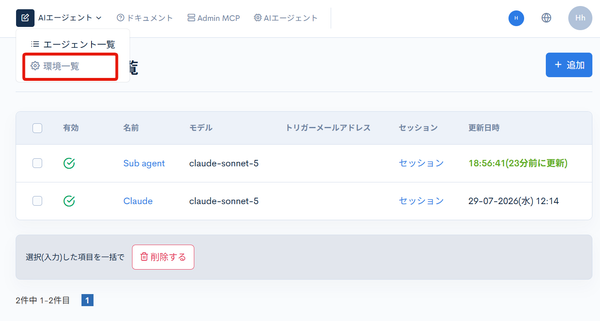
画面上部左端の[AIエージェント](プルダウンメニュー)をクリックし、[環境一覧]を選択します。
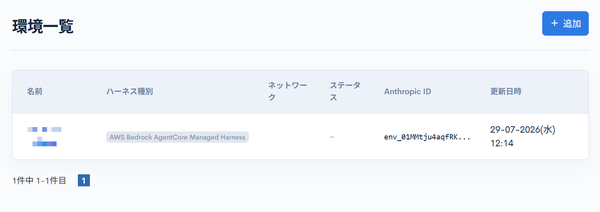
項目説明
| 項目 | 説明 |
|---|---|
| 名前 | 環境の名前を表示します。クリックすると環境編集画面に移動します。 |
| ハーネス種別 | 環境のハーネス種別を表示します。 |
| ネットワーク | ネットワーク設定を表示します。 |
| ステータス | 環境のステータスを表示します。 |
| Anthropic ID | 環境のIDを表示します。 |
| 更新日時 | 環境が最後に更新された日時を表示します。 |
APIキーが未設定の環境がある場合は、「APIキーが未設定の環境があります。環境の編集画面で設定してください。」と表示されます。
[追加]をクリックすると、新しい環境を作成できます。
環境編集
確認方法
[AI] -> [AIエージェント]をクリックします。
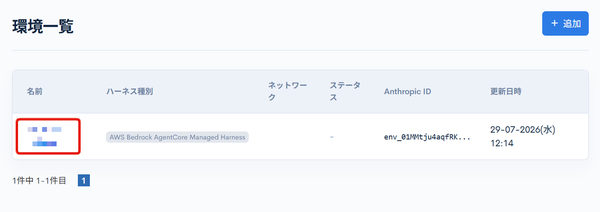
環境一覧から対象環境の名前をクリックします。
基本項目
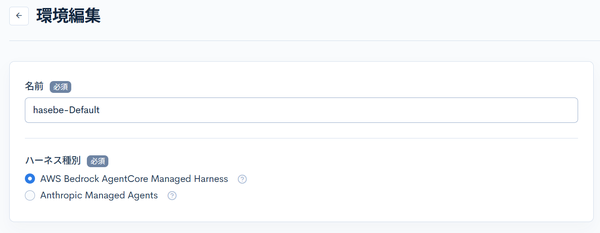
| 項目 | 説明 |
|---|---|
| 名前 | 環境の名前を設定します。(必須) |
| ハーネス種別 | エージェントの接続先を選択します。(必須) |
| メモ | 管理用のメモを入力します。 |
ハーネス種別は以下から選択します。
| ハーネス種別 | 説明 |
|---|---|
| AWS Bedrock AgentCore Managed Harness | AWS Bedrock AgentCore Managed Harness に接続します。AWS リージョンを選択し、Kuroco がエージェントごとに Managed Harness を自動作成します。会話履歴は AWS 側で保持され、MCP は AgentCore Gateway OAuth 経由で接続します。 |
| Anthropic Managed Agents | Anthropic Managed Agents API(api.anthropic.com)に接続します。エージェント・セッション・vault・MCP credential を Anthropic 側で保持します。 |
| OpenAI Agents API | OpenAIが管理する実行環境でエージェントを実行します。 |
エージェントが紐づいている環境では、ハーネス種別を変更できません。別のサービスを利用する場合は、新しい環境を作成します。
AWS Bedrock AgentCore Managed Harness の設定
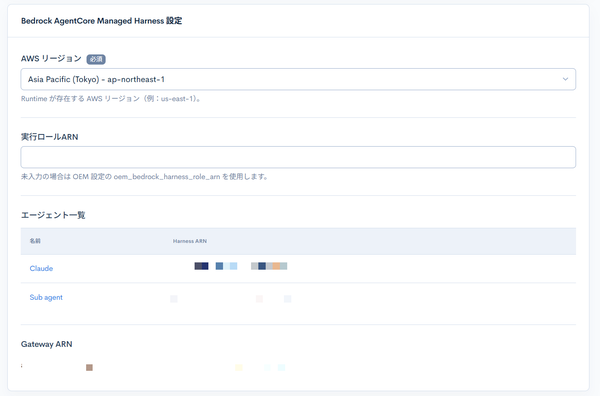
ハーネス種別で[AWS Bedrock AgentCore Managed Harness]を選択した場合に表示されます。
| 項目 | 説明 |
|---|---|
| AWS リージョン | Runtime が存在する AWS リージョンを選択します。(必須)Asia Pacific (Tokyo) - ap-northeast-1 / US East (N. Virginia) - us-east-1 / US West (Oregon) - us-west-2 / Europe (Frankfurt) - eu-central-1 / Asia Pacific (Sydney) - ap-southeast-2 から選択できます。 |
| 実行ロールARN | 未入力の場合は OEM 設定の実行ロールを使用します。 |
ハーネス作成後は AWS リージョンを変更できません。
Anthropic Managed Agents の設定
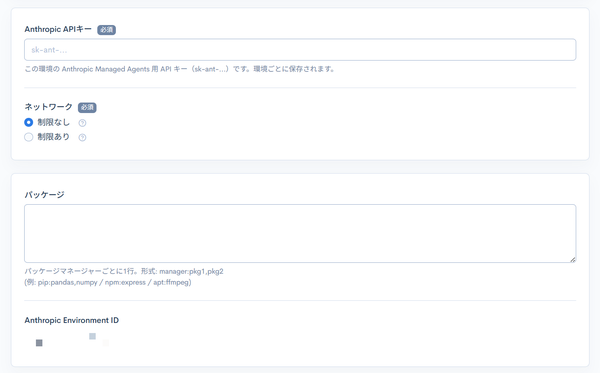
ハーネス種別で[Anthropic Managed Agents]を選択した場合に表示されます。
| 項目 | 説明 |
|---|---|
| Anthropic APIキー | この環境の Anthropic Managed Agents 用 API キー(sk-ant-...)を設定します。(必須)環境ごとに保存されます。保存済みのキーを変更しない場合は空欄のままにします。 |
| ネットワーク | 「制限なし」(完全な外向きネットワークアクセス。安全ブロックリストを除く)または「制限あり」(許可ホストのみにアクセスを制限)を選択します。(必須) |
| パッケージ | エージェント環境にインストールするパッケージを、パッケージマネージャーごとに1行で入力します。形式: manager:pkg1,pkg2(例: pip:pandas,numpy / npm:express / apt:ffmpeg) |
ネットワークで「制限あり」を選択した場合は、制限ネットワーク設定を行います。
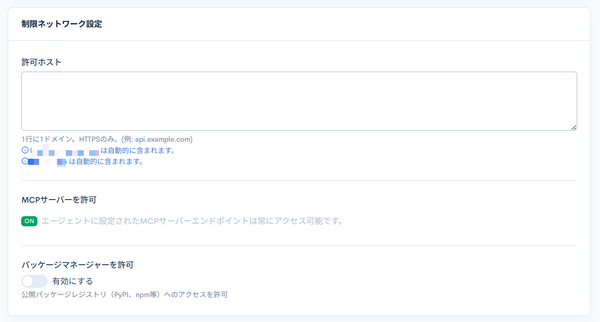
| 項目 | 説明 |
|---|---|
| 許可ホスト | アクセスを許可するドメインを1行に1つ入力します。HTTPSのみ。(例: api.example.com) |
| MCPサーバーを許可 | エージェントに設定されたMCPサーバーエンドポイントは常にアクセス可能です(常にON)。 |
| パッケージマネージャーを許可 | 公開パッケージレジストリ(PyPI、npm等)へのアクセスを許可します。 |
OpenAI Agents API の設定

ハーネス種別で[OpenAI Agents API]を選択した場合に表示されます。
| 項目 | 説明 |
|---|---|
| OpenAI APIキー | Agents APIが利用できるOpenAI APIキーを設定します。(必須)この環境だけで使用します。保存済みのキーはマスク表示されます。保存済みのキーを変更しない場合は空欄のままにします。 |
- APIキーを変更して保存すると、この環境の保存済みエージェント(最大3件)を新しいキーで取得できるか確認します。1件も取得できない場合は保存されません。別のプロジェクトのAPIキーを利用する場合は、新しい環境を作成します。
- 環境編集画面を表示したときも、保存済みのAPIキーで同様の確認を行います。既存のエージェントにアクセスできない場合はメッセージが表示されるため、キーのプロジェクトと権限、およびOpenAI側でエージェントが削除されていないかを確認します。
設定後、[更新する]をクリックして保存します。
関連ドキュメント
サポート
お探しのページは見つかりましたか?解決しない場合は、問い合わせフォームからお問い合わせいただくか、Slackコミュニティにご参加ください。